

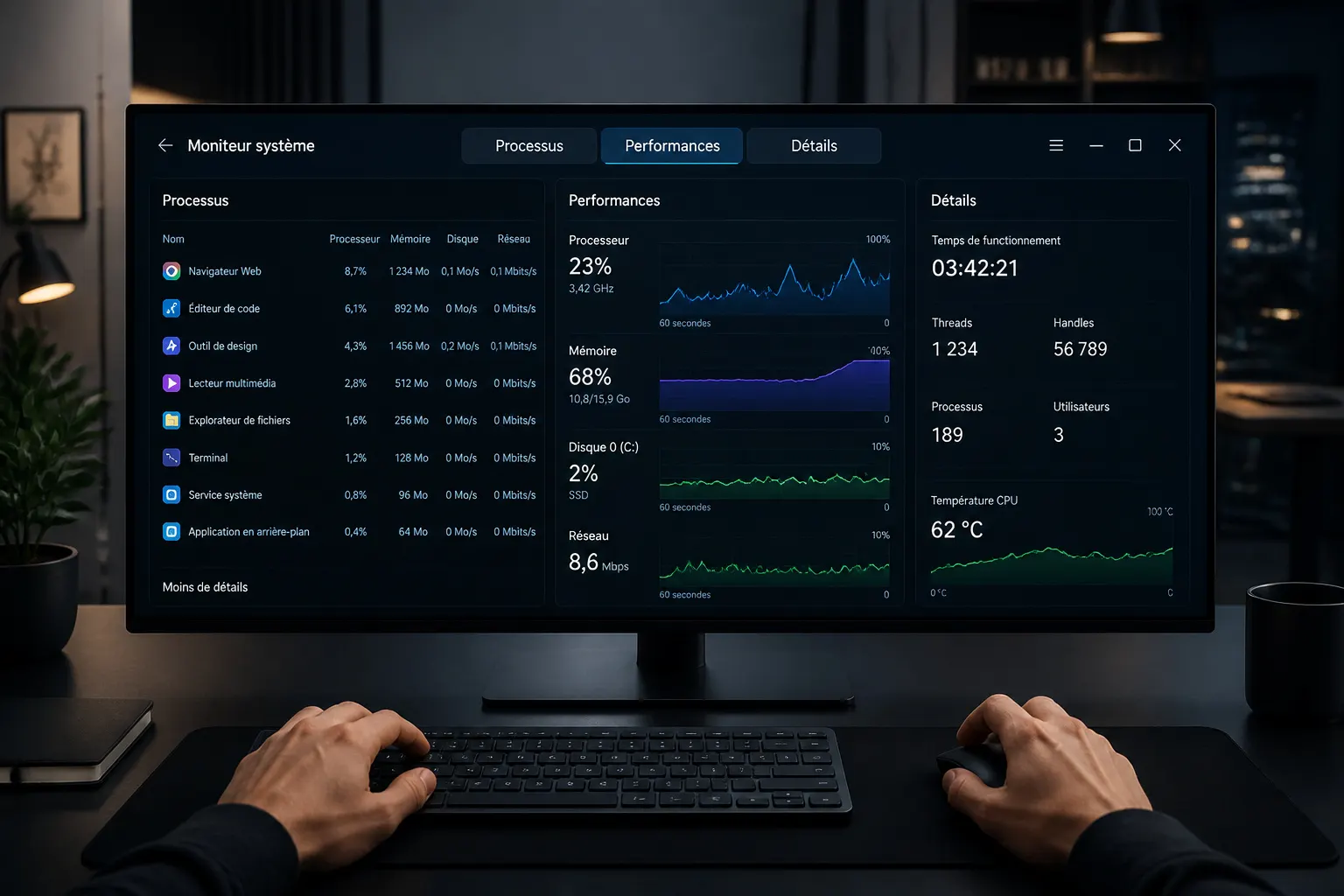
Le gestionnaire des tâches : votre tableau de bord système
 Par Yann Deverre
19 août 2026
5 min de lecture
Par Yann Deverre
19 août 2026
5 min de lecture
Il existe une panoplie de raccourcis clavier pour accéder au Gestionnaire des tâches, mais le plus direct, Ctrl+Maj+Échap, ouvre cet outil en une fraction de seconde.
Vous craignez de passer plus de temps à chercher comment fermer une application récalcitrante qu’à utiliser votre machine ? Cet article va vous aider à maîtriser cet outil indispensable pour une gestion fluide de vos processus.
Accédez au Gestionnaire des Tâches sans effort
Le raccourci Ctrl+Maj+Échap ouvre le Gestionnaire des Tâches en une fraction de seconde. L’alternative Ctrl+Alt+Suppr propose un menu de sécurité avec cette option. Le menu Win+X, accessible via la touche Windows, offre également un accès rapide. Dans la même famille d’outils du quotidien, voici comment fusionner plusieurs PDF en un seul fichier sans installer de logiciel douteux.
Les raccourcis clavier incontournables
Pour un accès immédiat, retenez Ctrl+Maj+Échap. Cette combinaison ouvre le Gestionnaire des Tâches en une fraction de seconde. C’est la méthode la plus directe pour gagner du temps. Elle est efficace. L’alternative Ctrl+Alt+Suppr est aussi éprouvée. Elle mène à un menu de sécurité où le Gestionnaire des Tâches figure parmi les options.
Méthodes alternatives via l’interface Windows
Vous pouvez aussi cliquer droit sur le menu Démarrer. Cela fait apparaître un menu contextuel. Une autre voie rapide consiste à utiliser la commande taskmgr dans la boîte de dialogue Exécuter. Ces méthodes complètent les raccourcis clavier.
Décryptez l’interface du Gestionnaire des Tâches
Mais une fois ouvert, que faire de cet outil ? Comprendre son interface est la clé.
L’onglet ‘Processus’ : votre tableau de bord
Cet onglet liste tout ce qui tourne sur votre PC. Vous y voyez les applications actives et les processus système. C’est une vue d’ensemble essentielle.
Il détaille l’utilisation du CPU, de la mémoire, du disque et du réseau. Ces données sont cruciales pour le diagnostic. Les applications web pèsent lourd sur la RAM, à commencer par un tableur comme Google Sheets.
Repérez facilement les tâches gourmandes.
L’onglet ‘Performances’ : le pouls de votre machine
Ici, vous avez une visualisation claire de l’état général de vos ressources. Les graphiques montrent l’activité du CPU, de la mémoire, du disque et du réseau. C’est un aperçu dynamique.
L’analyse de ces graphiques vous aide à détecter les tendances d’utilisation. Vous pouvez identifier des pics ou des baisses d’activité.
N’oubliez pas l’activité du GPU. Elle est importante pour les applications graphiques intensives.
L’onglet ‘Détails’ : pour les utilisateurs avertis
Pour ceux qui aiment aller plus loin, cet onglet offre des informations techniques précises. Vous y trouvez chaque processus détaillé. C’est une mine d’or pour les experts.
Vous pouvez identifier les PID (Identifiants de Processus). C’est un numéro unique pour chaque tâche.
Vérifiez aussi l’utilisateur qui exécute chaque tâche.
Quand la liste des processus ne suffit plus à expliquer les ralentissements, il reste la solution radicale : réinitialiser le PC pour repartir sur un système propre.
Prenez le contrôle : terminer les tâches récalcitrantes
Parfois, une application se bloque et refuse de coopérer. Il faut savoir réagir.
Identifier et stopper une application qui ne répond pas
Repérez facilement le statut « Ne répond pas ». Il apparaît clairement dans la liste des processus.
Sélectionnez cette tâche récalcitrante. Cliquez ensuite sur le bouton « Fin de tâche » pour la fermer. C’est une action souvent nécessaire.
Ce blocage peut avoir plusieurs causes. L’outil vous aide à résoudre le problème.
Gérer la priorité des processus
Vous pouvez influencer la façon dont votre système alloue les ressources. Augmentez la priorité d’une tâche pour qu’elle tourne plus vite.
Inversement, diminuez la priorité d’un processus en arrière-plan qui consomme trop. Cela libère des ressources pour vos applications actives. Soyez prudent avec cette manipulation.
Modifier les priorités système peut être risqué. Faites-le uniquement si vous savez ce que vous faites.
Analyser l’onglet ‘Démarrage’ pour un système plus vif
L’onglet « Démarrage » liste tous les programmes qui se lancent automatiquement avec Windows. Certains sont utiles, d’autres non.
Désactivez les éléments inutiles pour réduire le temps de chargement de votre système. Cela rendra votre PC plus réactif au démarrage. C’est une optimisation simple mais efficace.
Évaluez la sécurité et l’utilité de chaque programme. Ne désactivez pas ce dont vous n’êtes pas sûr.
Approfondir le diagnostic : au-delà des bases
Vous maîtrisez maintenant les bases. Mais le Gestionnaire des Tâches recèle encore des trésors d’informations pour les plus curieux.
Distinguer processus et services Windows
Comprendre la différence entre un processus et un service est fondamental. Les services tournent en arrière-plan sans intervention directe.
Le Gestionnaire des Tâches, et plus spécifiquement l’onglet « Détails », permet de les identifier. Savoir les gérer est important pour la stabilité du système.
Cette distinction vous aide à mieux comprendre le fonctionnement interne de Windows.
Surveiller l’utilisation des ressources : CPU, mémoire, disque, réseau
Interprétez les pics d’utilisation de vos ressources système. Ils indiquent souvent un programme qui travaille intensément. Cela peut aussi signaler un problème.
Les graphiques de l’onglet « Performances » sont vos meilleurs alliés. Ils aident à diagnostiquer les goulots d’étranglement matériels.
N’oubliez pas l’impact de la mémoire virtuelle. Elle complète la RAM physique.
Repérer les comportements suspects : piste pour les logiciels malveillants
Une utilisation anormale et persistante des ressources peut être un signe d’alerte. Cela peut indiquer la présence d’un logiciel malveillant.
Utilisez l’onglet « Détails » pour trouver des processus inconnus ou suspects. Faites le lien avec l’Observateur d’événements pour des détails plus poussés.
Une vigilance constante permet de sécuriser votre système. Le Gestionnaire des Tâches est un outil de surveillance précieux.
Maîtriser les raccourcis d’accès et l’interface du gestionnaire des tâches vous permet d’identifier rapidement les processus gourmands et d’optimiser les performances de votre système. Agissez dès maintenant pour un ordinateur plus réactif et stable, et assurez-vous une expérience utilisateur fluide au quotidien.
Repérer un exécutable au comportement anormal n’est qu’une première alerte. Pour savoir quoi en faire, nos bases de cybersécurité donnent la marche à suivre.
Yann Deverre
Douze ans de développement web, en agence puis chez un éditeur de logiciels, avant de passer à l'écriture. Il explique le numérique en partant du mécanisme, et teste avant d'affirmer.
À lire ensuite