

Presse-papiers Windows : historique et synchronisation
 Par Yann Deverre
21 août 2026
6 min de lecture
Par Yann Deverre
21 août 2026
6 min de lecture
Le presse-papiers de Windows est un outil intégré, essentiel pour transférer rapidement du texte ou des images entre applications. Il enregistre temporairement l’élément que vous venez de copier ou couper, prêt à être collé ailleurs via Ctrl+V. Le même réflexe s’applique aux documents : mieux vaut savoir assembler ses PDF proprement plutôt que de multiplier les pièces jointes. C’est particulièrement utile quand on remplit un tableau, par exemple dans Google Sheets.
Pour exploiter pleinement cette fonctionnalité et gérer plusieurs éléments à la fois, l’historique du presse-papiers Windows, accessible par Windows + V, se révèle particulièrement utile.
Activer et utiliser l’historique du presse-papiers Windows + V
L’historique du presse-papiers Windows, accessible via Win + V, enregistre plusieurs éléments copiés. Il se configure dans les Paramètres et permet une gestion plus souple des copier-coller. La vigilance concernant les données sensibles reste essentielle.
Activation de l’historique : la première étape
Pour commencer, rendez-vous dans les Paramètres de Windows. Cherchez la section dédiée au Presse-papiers. C’est là que vous initierez la configuration de cette fonctionnalité utile.
Activez l’option « Historique du presse-papiers ». Cette action simple débloque la capacité de votre système à mémoriser plusieurs éléments.
Désormais, chaque nouvel élément que vous copiez s’ajoute à cette liste. Windows gère ce stockage automatiquement pour vous.
Accéder à l’historique : le raccourci salvateur
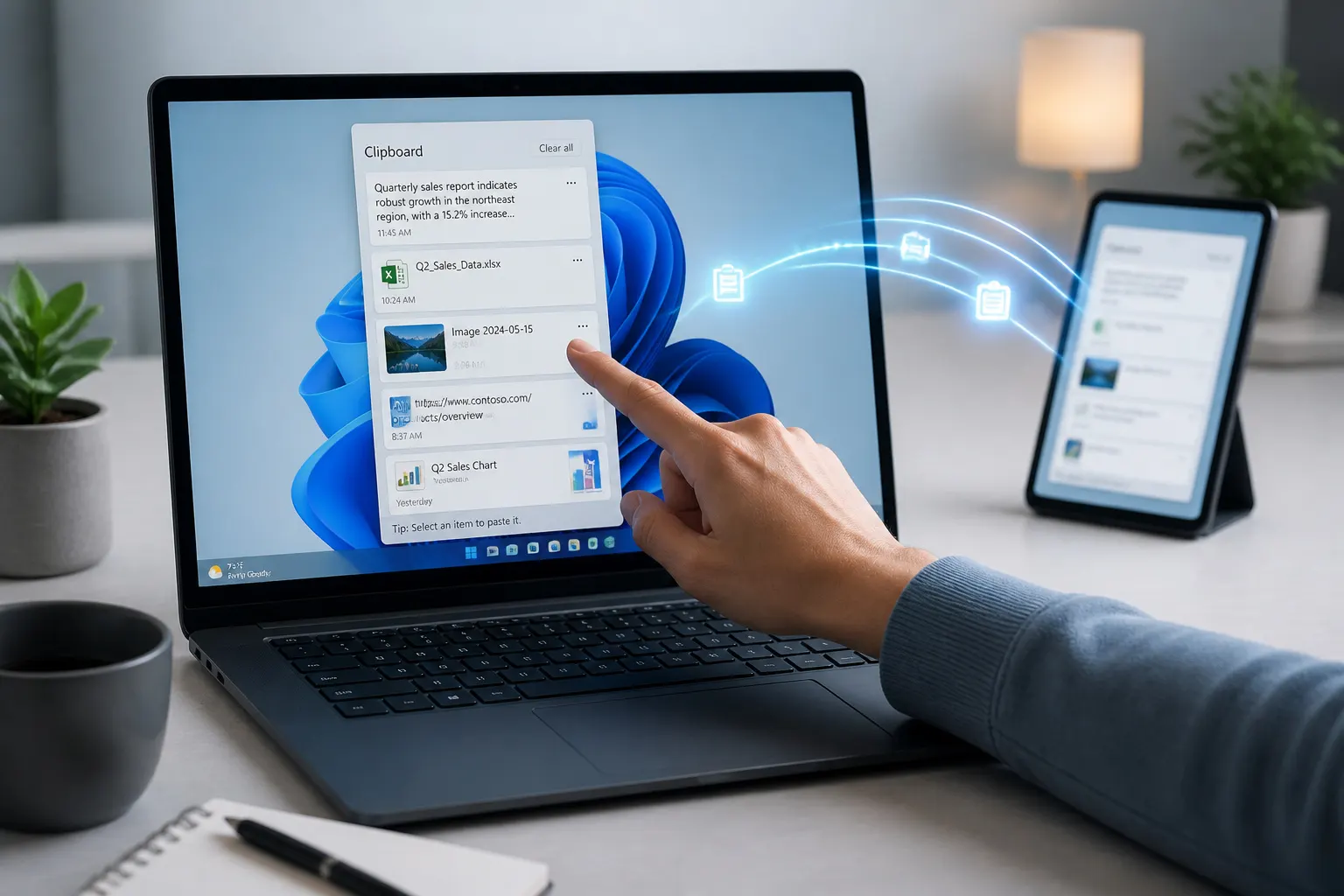
La combinaison de touches Windows + V est votre clé d’accès. Elle ouvre instantanément une fenêtre affichant les éléments que vous avez récemment copiés.
Vous y découvrirez une liste claire, pouvant contenir du texte, des images ou d’autres types de données.
C’est une différence majeure avec le presse-papiers classique : ici, vous avez accès à plusieurs éléments, pas seulement le dernier copié.
Gérer les éléments : copier, coller, épingler et supprimer
Pour utiliser un élément, sélectionnez-le simplement dans la liste de l’historique. Puis, collez-le à l’endroit désiré. C’est une manipulation rapide et efficace.
La fonction d’épinglage vous permet de conserver des éléments importants. Ils restent ainsi toujours disponibles, vous faisant gagner du temps.
Sujet connexe : Supprimer votre compte Facebook : la procédure en 2026.
Vous pouvez aussi supprimer des entrées, une par une ou toutes ensemble. Cela aide à maintenir l’ordre ou à gérer votre confidentialité.
Synchroniser votre presse-papiers entre plusieurs appareils
Mais cette puissance ne s’arrête pas à un seul appareil.
Le rôle du compte Microsoft dans la synchronisation
Pour que votre presse-papiers puisse voyager de concert entre vos différents appareils, il est indispensable d’utiliser un compte Microsoft. Assurez-vous que ce même identifiant est actif sur chacun de vos postes de travail, qu’il s’agisse de votre ordinateur principal ou de votre tablette.
Une fois cette connexion établie, l’activation de la synchronisation se fait aisément dans les paramètres système de Windows. Cherchez la section dédiée au presse-papiers pour activer cette fonctionnalité.
Concrètement, ce que vous copiez sur un ordinateur portable devient instantanément disponible sur votre tablette. Cela fluidifie grandement les transferts de données entre vos outils.
Avantages et cas d’usage de la synchronisation
Imaginez copier une adresse de livraison sur votre smartphone pour la coller directement dans votre logiciel de navigation sur votre PC. Vous évitez ainsi de devoir tout retaper, une perte de temps considérable.
Ce système vous fait gagner un temps précieux. Plus besoin d’envoyer des emails à vous-même ou de passer par des applications de messagerie pour transférer un simple bout de texte.
C’est une solution idéale pour ceux qui jonglent constamment entre leur ordinateur, leur tablette et leur smartphone pour leurs tâches professionnelles ou personnelles.
Sécurité, confidentialité et maintenance de l’historique
Mais cette commodité a un revers qu’il ne faut pas ignorer.
Risques liés aux informations sensibles stockées
Identifiez clairement les données à risque : mots de passe, informations bancaires, numéros de sécurité sociale. Ces éléments ne devraient jamais être copiés. C’est une question de bon sens.
Expliquez les dangers en cas d’accès non autorisé à votre compte Microsoft ou à votre appareil. Vos données sensibles pourraient être compromises.
Privilégiez les gestionnaires de mots de passe dédiés. La prudence est de mise.
Nettoyer et gérer l’espace occupé par l’historique
Décrivez la procédure simple pour effacer l’intégralité de l’historique du presse-papiers. Indiquez où trouver cette option dans les paramètres.
Ce n’est pas un facteur majeur d’encombrement.
Un nettoyage régulier est recommandé pour la confidentialité et pour une bonne gestion.
La nature temporaire des données et comment la contourner
Ce n’est pas un bug, mais un comportement du système.
Voir aussi : Surveiller votre site : la clé de la performance en 2026.
C’est la stratégie clé pour conserver durablement les éléments que vous jugez importants.
L’épinglage transforme le temporaire en permanent.
Optimiser votre flux de travail grâce au presse-papiers avancé
Une fois les bases maîtrisées, passons à la vitesse supérieure.
Utilisation des émojis et symboles via le panneau
Pour accéder facilement aux émojis et symboles, utilisez la combinaison Windows + V. C’est un accès direct et pratique.
Insérez rapidement ces caractères spéciaux dans vos documents, emails ou messages. Cela ajoute une touche visuelle ou informative.
Pour trouver les symboles courants, la barre de recherche intégrée facilite grandement la tâche.
Créer des modèles de texte fréquents pour un gain de temps
Copiez-collez des blocs de texte récurrents, comme des adresses postales ou des formules de politesse. C’est un gain de temps assuré.
La fonction d’épinglage permet de sauvegarder ces modèles favoris. Ils restent ainsi toujours à portée de main.
Cela accélère la rédaction, que ce soit pour des courriels professionnels ou des rapports. Votre productivité s’en trouve améliorée.
Quand la synchronisation refuse obstinément de fonctionner, le problème vient souvent d’un service arrêté : le Gestionnaire des tâches permet de le vérifier en deux clics.
Dépannage et réponses aux questions courantes
Mais que faire quand tout ne se passe pas comme prévu ?
Mon presse-papiers ne fonctionne plus : que faire ?
Vérifiez d’abord si la fonction est bien activée dans les paramètres système de Windows. Une désactivation accidentelle arrive plus souvent qu’on ne le pense.
Essayez de redémarrer le service du presse-papiers via le Gestionnaire des tâches. C’est une manipulation rapide pour relancer le processus.
Il est aussi possible que d’autres logiciels installés interfèrent. Certains programmes peuvent perturber le bon fonctionnement du presse-papiers.
Récupérer un élément supprimé par erreur
Soyons clairs : un élément supprimé de l’historique du presse-papiers est généralement perdu définitivement. Il n’existe pas de corbeille pour ces données.
Soulignons l’importance d’épingler les éléments cruciaux avant toute opération de nettoyage. La prévention reste votre meilleure alliée.
Pour approfondir : Manette Switch : trouvez le contrôle parfait en 2026.
Si l’élément n’a pas été épinglé, cherchez-le dans d’autres applications où vous auriez pu le coller.
Maîtriser l’historique du presse-papiers Windows, accessible via Win + V, c’est gagner en efficacité : il enregistre plusieurs éléments et se configure aisément dans les Paramètres. N’attendez plus pour exploiter cette fonction ; activez-la dès maintenant pour une gestion de vos copier-coller fluidifiée et une productivité accrue sur tous vos appareils connectés. Cette fonction s’active plus vite au clavier : voyez les raccourcis Windows à connaître.
Yann Deverre
Douze ans de développement web, en agence puis chez un éditeur de logiciels, avant de passer à l'écriture. Il explique le numérique en partant du mécanisme, et teste avant d'affirmer.
À lire ensuite