

Accéder à votre routeur : la passerelle 192.168.1.1
 Par Yann Deverre
16 août 2026
8 min de lecture
Par Yann Deverre
16 août 2026
8 min de lecture
En bref
192.168.1.1 est l'adresse privée que beaucoup de box utilisent pour leur interface de configuration : on l'ouvre dans un navigateur, depuis un appareil connecté au réseau local, et jamais depuis l'extérieur. Si la page reste blanche, c'est presque toujours que votre box utilise une autre adresse — elle apparaît dans la passerelle par défaut affichée par votre système. Une fois connecté avec les identifiants imprimés sous l'appareil, la première chose à faire est de les changer : ils sont identiques pour tous les exemplaires du même modèle. De là vous gérez le nom du réseau, son mot de passe, les appareils connectés et la mise à jour du firmware.
L’adresse 192.168.1.1 est une passerelle commune vers la configuration de votre réseau domestique.
Cependant, accéder à cette interface peut parfois sembler complexe, surtout si vous n’êtes pas familier avec les mécanismes des réseaux locaux. Cet article vous guidera pas à pas pour atteindre et comprendre l’utilité de cette adresse IP privée, essentielle pour gérer votre connexion.
Accéder à votre routeur via 192.168.1.1
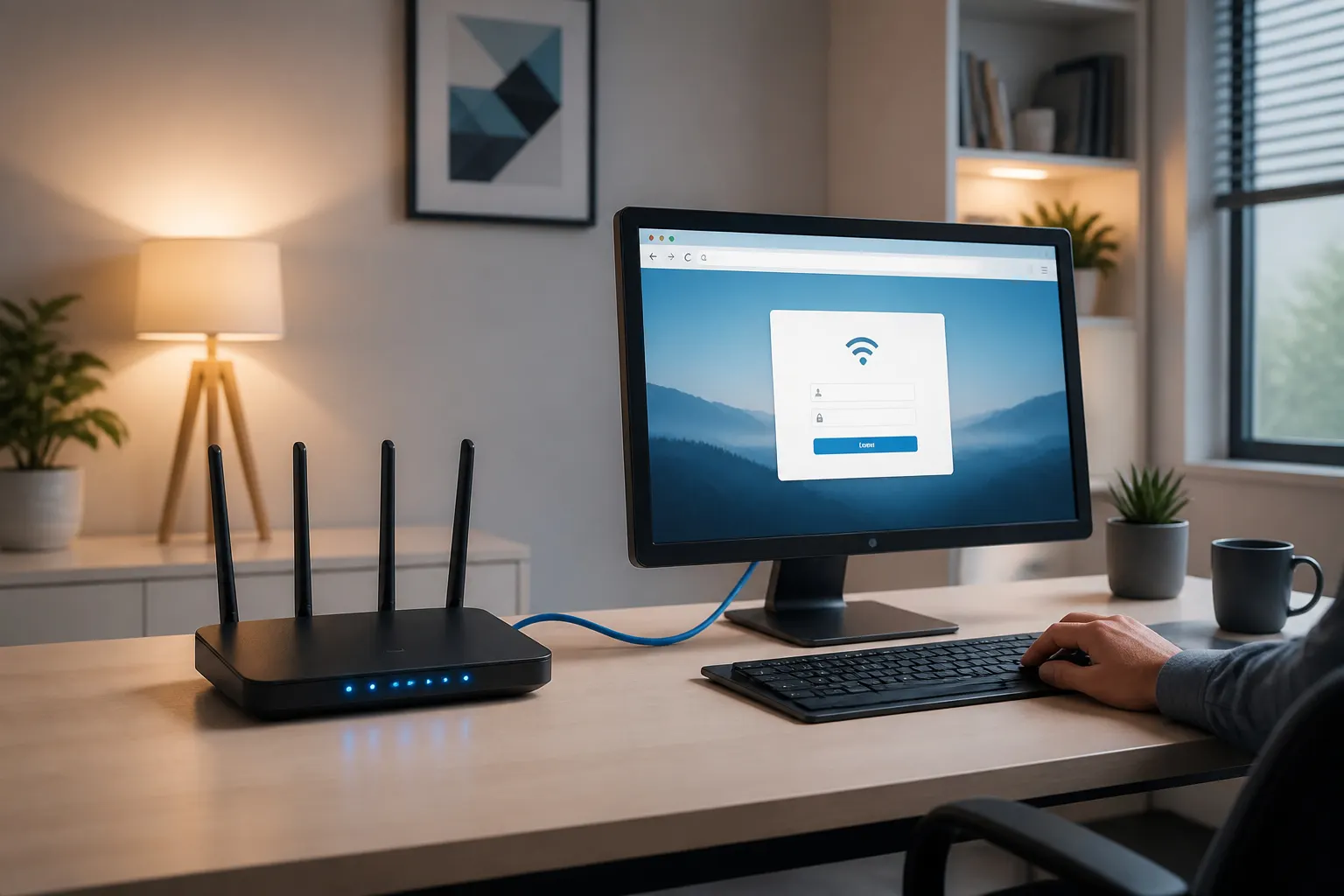
L’adresse 192.168.1.1 est votre porte d’entrée vers la configuration de votre box. La connexion physique via Ethernet assure une stabilité inégalée pour cette première étape essentielle. Les identifiants par défaut, souvent admin/admin, sont la clé pour déverrouiller l’interface.
Identifier l’adresse IP de votre routeur
Cette étape initiale est fondamentale pour accéder à votre équipement. Il s’agit de trouver l’adresse IP exacte de votre box internet. Cette adresse sert de passerelle pour atteindre son interface de gestion.
Autre panne courante, plus déroutante encore : un ordinateur qui s’allume mais reste sur un écran noir — le diagnostic se fait dans un ordre précis.
Vérifiez d’abord la documentation fournie par votre opérateur. L’étiquette collée sous l’appareil mentionne souvent cette information cruciale.
Les outils système de votre ordinateur peuvent aussi vous aider. Ils révèlent la passerelle par défaut de votre réseau.
Autre ménage utile côté vie privée : supprimer définitivement un compte Facebook, en tenant compte du délai de rétractation et des applications tierces connectées.
Préparer la connexion physique pour une configuration stable
Pour une configuration sans accroc, privilégiez toujours la connexion filaire. Branchez votre ordinateur directement au routeur à l’aide d’un câble Ethernet. Assurez-vous que les deux extrémités du câble sont solidement enclenchées dans leurs ports respectifs. Cette méthode garantit une connexion stable et fiable, essentielle pour les premières manipulations. Une fois la box configurée, l’étape suivante consiste à surveiller la disponibilité de son site.
Évitez absolument les configurations Wi-Fi lors de cette première étape. Une connexion sans fil peut parfois manquer de stabilité, entraînant des interruptions imprévues.
Une connexion physique est la garantie d’un processus fluide. Elle évite les aléas du sans-fil.
Utiliser votre navigateur pour atteindre l’interface
Ouvrez votre navigateur web préféré. Assurez-vous qu’il s’agit d’une version récente de Chrome, Firefox, Edge ou un autre logiciel similaire. Ces navigateurs modernes gèrent mieux les requêtes web.
Dans la barre d’adresse, tapez l’adresse IP que vous avez identifiée, souvent 192.168.1.1. Veillez à la saisir précisément, sans faute.
Appuyez sur la touche « Entrée » de votre clavier. L’interface de votre routeur devrait alors apparaître.
Se connecter avec les identifiants par défaut : une étape critique
Mais avant de modifier quoi que ce soit, il faut pouvoir entrer.
Les combinaisons d’identifiants et mots de passe les plus courantes
De nombreux routeurs sortent d’usine avec des identifiants et mots de passe préconfigurés. Les combinaisons comme « admin » pour l’utilisateur et « admin » ou « password » pour le mot de passe sont particulièrement fréquentes.
Ces identifiants par défaut se retrouvent sur une multitude de modèles de différents fabricants. Leur ubiquité facilite l’accès initial pour la plupart des utilisateurs.
Cependant, leur utilisation généralisée représente un risque de sécurité majeur. Il est impératif de les modifier dès que possible.
Où trouver les identifiants si ce n’est pas par défaut ?
Si les combinaisons classiques ne fonctionnent pas, ne paniquez pas. La première source d’information reste la documentation technique livrée avec votre équipement.
Le site web du fabricant, en recherchant votre modèle précis, peut aussi vous fournir ces informations. Sinon, contactez directement votre fournisseur d’accès à internet.
Ils pourront vous guider vers les identifiants corrects. C’est souvent la solution la plus rapide.
Que faire si les identifiants par défaut ne fonctionnent pas ?
Si les identifiants par défaut ne déverrouillent pas l’interface, vérifiez attentivement les erreurs de frappe. La casse (majuscules/minuscules) est souvent la coupable.
Essayez quelques autres combinaisons classiques que nous avons mentionnées précédemment. Parfois, le fabricant utilise une variante subtile.
Si toutes ces tentatives échouent, une réinitialisation d’usine peut être nécessaire. C’est une mesure plus radicale mais efficace.
Que faire si la page 192.168.1.1 ne s’affiche pas ?
Mais que faire si, malgré tout, l’adresse 192.168.1.1 refuse de charger ?
Diagnostiquer l’adresse IP correcte de votre réseau
Il est important de comprendre que tous les routeurs n’utilisent pas forcément 192.168.1.1 comme passerelle par défaut. D’autres adresses comme 192.168.0.1 sont courantes. Il faut donc identifier la vôtre précisément. Les consoles de salon passent par ce même réseau, comme l’explique notre article sur les manettes Switch. Pour aller plus loin sur les réflexes de protection, voir nos bases de la cybersécurité.
Utilisez les commandes réseau de votre système d’exploitation. Sur Windows, tapez ipconfig dans l’invite de commande. Sur macOS ou Linux, utilisez ifconfig.
Cherchez la ligne « Passerelle par défaut« . Les applications mobiles dédiées des opérateurs peuvent aussi vous renseigner.
Identifier et corriger les erreurs de saisie courantes
Les erreurs de frappe sont une cause fréquente d’échec. Soyez particulièrement vigilant avec les caractères qui se ressemblent. Le ‘l’ minuscule peut être confondu avec le chiffre ‘1’.
Faites attention aux espaces superflus. Un espace avant ou après l’adresse IP peut la rendre invalide. La barre d’adresse de votre navigateur peut parfois en ajouter.
Assurez-vous que les points séparent bien chaque groupe de chiffres. Ils sont indispensables pour la structure de l’adresse.
Comprendre pourquoi la page pourrait être inaccessible
Si l’adresse IP est correcte et bien saisie, le problème peut venir d’ailleurs. Le routeur que vous essayez d’atteindre n’est peut-être pas celui auquel votre appareil est connecté.
Un problème de connexion au niveau de votre réseau local est une autre possibilité. Vérifiez que votre ordinateur est bien connecté à votre box.
Le routeur lui-même pourrait être hors service. Il est aussi possible qu’il soit mal configuré ou bloqué par un pare-feu.
Sécuriser votre réseau après l’accès à 192.168.1.1
Une fois l’accès obtenu, la priorité absolue est la sécurité.
Changer immédiatement les identifiants par défaut
La première action à entreprendre est de remplacer les identifiants par défaut. Créez un mot de passe administrateur qui soit à la fois fort et unique.
Il est crucial de ne pas confondre ce mot de passe avec la clé de sécurité de votre réseau Wi-Fi. Ce sont deux accès distincts.
N’oubliez pas de noter ce nouveau mot de passe. Gardez-le en lieu sûr pour ne pas le perdre.
Comprendre la différence : mot de passe admin vs clé Wi-Fi
Il est essentiel de bien distinguer ces deux éléments de sécurité. Le mot de passe administrateur protège l’accès à l’interface de configuration de votre routeur.
La clé Wi-Fi, quant à elle, autorise la connexion de vos appareils au réseau sans fil. Elle permet d’accéder à Internet.
Chaque type d’accès requiert une authentification spécifique. Il ne faut jamais les mélanger pour garantir une sécurité optimale.
Gérer les paramètres essentiels sans compromettre la sécurité
Configurez le SSID, c’est-à-dire le nom de votre réseau Wi-Fi. Choisissez un nom qui ne révèle pas d’informations personnelles ou le modèle de votre box.
Optez pour un protocole de sécurité Wi-Fi robuste. Les normes WPA2 ou WPA3 sont fortement recommandées pour chiffrer vos communications. Cela rend le piratage plus difficile.
Si vous avez des besoins spécifiques, paramétrez le DNS. Comprendre son rôle vous aidera à faire les bons choix sans compromettre votre sécurité globale.
Réinitialiser votre routeur aux paramètres d’usine
Et si rien ne fonctionne, il reste une dernière solution : la réinitialisation.
Quand et pourquoi effectuer une réinitialisation d’usine
La réinitialisation d’usine est une mesure de dernier recours. Elle efface toutes les configurations personnalisées. Découvrez également, pour scripter ces vérifications, notre guide de pip et des paquets Python.
Elle est particulièrement utile si vous avez oublié vos identifiants administrateur. C’est aussi la solution pour les problèmes de configuration persistants.
Pensez-y également avant de vendre ou de donner votre équipement. Cela garantit que vos données personnelles sont effacées.
La méthode pour lancer une réinitialisation matérielle
La procédure de réinitialisation est généralement physique. Cherchez le petit bouton « Reset » sur le boîtier de votre routeur. Il est souvent encastré.
Utilisez un objet fin et pointu, comme un trombone déplié ou un stylo à bille. Appuyez fermement sur ce bouton.
Maintenez la pression pendant 10 à 30 secondes. Le temps exact peut varier selon les modèles.
Ce qui se passe après la réinitialisation
Une fois la réinitialisation effectuée, votre routeur retrouve ses paramètres d’usine. Toutes les configurations personnalisées sont effacées.
Vous devrez alors reconfigurer votre réseau Wi-Fi. Cela inclut le nom du réseau (SSID) et le mot de passe.
L’adresse IP 192.168.1.1 redeviendra accessible avec les identifiants par défaut. Vous repartez de zéro pour la configuration.
Maîtriser l’accès à votre routeur via 192.168.1.1 est essentiel pour une gestion réseau efficace. En comprenant comment identifier votre passerelle, vous assurez une connexion stable et sécurisée. N’attendez plus pour optimiser votre réseau domestique dès aujourd’hui, garantissant ainsi une meilleure expérience en ligne. Sujet connexe : le rôle d’un VPN, et ce qu’il protège vraiment sur un réseau partagé.
Yann Deverre
Douze ans de développement web, en agence puis chez un éditeur de logiciels, avant de passer à l'écriture. Il explique le numérique en partant du mécanisme, et teste avant d'affirmer.
À lire ensuite