

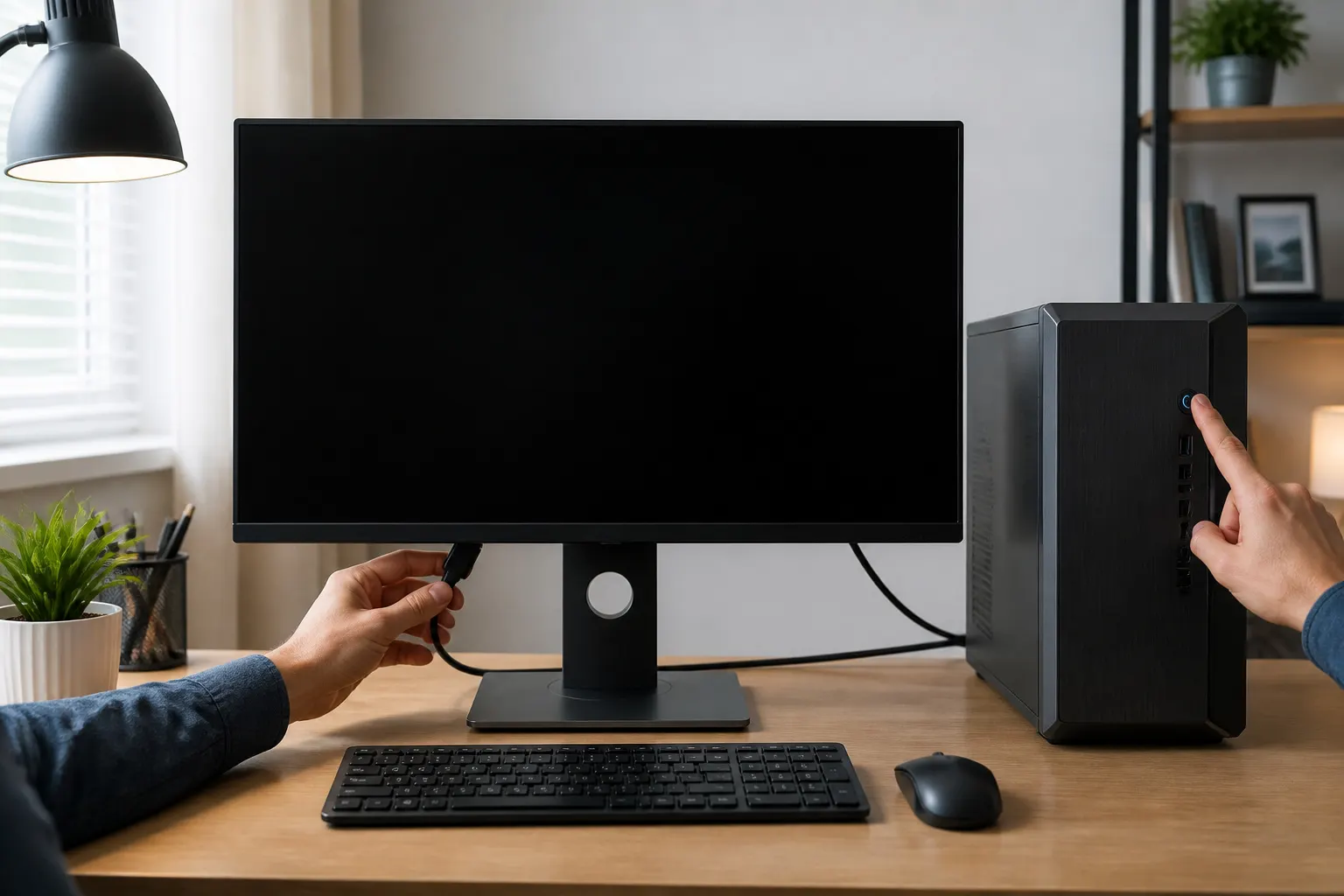
Mon PC s’allume, écran noir : solutions expertes
 Par Yann Deverre
17 août 2026
7 min de lecture
Par Yann Deverre
17 août 2026
7 min de lecture
Un écran noir sur votre PC, cet affichage vide et opaque, survient souvent lorsque le système peine à démarrer ou à afficher l’interface graphique.
Les raisons derrière ce phénomène sont multiples, allant de dysfonctionnements logiciels, de conflits de pilotes ou de problèmes matériels, jusqu’à de simples soucis de connexion entre votre moniteur et l’unité centrale. Cet article vous guide pour diagnostiquer et résoudre ces causes, qu’elles soient d’ordre logiciel, matériel ou de connexion.
Les vérifications de base quand votre écran de PC reste noir
Un écran noir sur votre PC, c’est toujours une mauvaise surprise. Cela signifie que votre moniteur affiche une image vide. Avant de paniquer, quelques vérifications s’imposent. Un problème de connexion ou d’alimentation peut être en cause.
Contrôler la connexion des câbles vidéo
Assurez-vous que votre câble vidéo, qu’il soit HDMI, DisplayPort ou VGA, est solidement branché des deux côtés : sur votre PC et sur votre moniteur.
Si la machine finit par démarrer mais reste instable, l’analyse se poursuit côté logiciel avec le Gestionnaire des tâches.
Inspectez attentivement le câble pour détecter tout signe de dommage visible. Une pliure prononcée ou une coupure peut interrompre le signal. Un câble défectueux est une cause fréquente d’écran noir.
Inspecter l’alimentation du moniteur et du PC
Vérifiez que le câble d’alimentation de votre moniteur est bien inséré dans la prise murale et dans le moniteur. Assurez-vous que l’interrupteur d’alimentation du moniteur est bien sur « On ».
Pour votre unité centrale, confirmez qu’elle reçoit du courant. Les voyants lumineux qui s’allument ou le bruit des ventilateurs qui tournent sont de bons indicateurs. Si rien ne se passe, essayez une autre prise.
Tester une autre source vidéo sur le moniteur
Branchez une autre source vidéo sur votre moniteur, comme une console de jeu ou un lecteur Blu-ray. Cela permet de vérifier si le moniteur lui-même est fonctionnel.
Si une image apparaît sur le moniteur avec cette autre source, vous pouvez raisonnablement suspecter que le problème ne vient pas de l’écran. Le souci se situe alors probablement sur votre ordinateur.
Vérifier la bonne sélection de la source d’entrée
Utilisez les boutons situés sur votre moniteur pour naviguer dans son menu. Parcourez les différentes options d’entrée disponibles, telles que HDMI 1, HDMI 2, DisplayPort, etc.
Assurez-vous que la source d’entrée sélectionnée correspond bien au port sur lequel votre câble vidéo est branché. Une mauvaise sélection est une raison courante pour un écran noir inattendu.
Notre guide complet : Supprimer votre compte Facebook : la procédure en 2026.
Utiliser un moniteur externe pour diagnostiquer la panne
Si les vérifications initiales n’ont pas résolu votre écran noir, il est temps d’isoler la panne. Tester sur un autre écran vous dira vite si le souci vient de votre moniteur ou de votre unité centrale.
Tester le PC sur un autre écran
Connectez votre unité centrale à un autre écran fonctionnel, comme une télévision ou un autre moniteur.
Si une image s’affiche, le problème vient très probablement de votre moniteur principal. Il faudra alors le remplacer ou le faire réparer.
Tester le moniteur avec un autre appareil
Connectez un autre appareil (portable, console) à votre moniteur pour vérifier s’il reçoit bien le signal.
Si le moniteur fonctionne avec une autre source, le souci se situe alors sur votre unité centrale, pas sur l’écran.
Identifier les symptômes spécifiques
Observez ce qui se passe à l’allumage : l’écran reste-t-il totalement noir, ou voyez-vous un curseur clignotant ?
Notez aussi les bips sonores au démarrage ou les voyants clignotants sur la tour. Ces indices orientent le diagnostic.
Réinitialiser le matériel et actualiser les pilotes graphiques
Si l’écran noir persiste après avoir isolé la panne, il est temps d’agir sur le matériel et les logiciels essentiels. Une réinitialisation matérielle et une mise à jour des pilotes graphiques sont souvent des étapes clés pour retrouver l’affichage.
Effectuer une réinitialisation matérielle (Drainage statique)
Débranchez complètement votre PC de toute source d’alimentation électrique. Retirez également le câble vidéo du moniteur.
Maintenez le bouton d’alimentation de votre unité centrale enfoncé pendant environ 30 secondes. Cette action vide les condensateurs de toute électricité résiduelle.
Réinstaller les pilotes graphiques en mode sans échec
Accédez au mode sans échec de Windows. C’est un environnement minimaliste qui permet de désinstaller les pilotes graphiques actuels sans interférence.
Utilisez un outil comme Display Driver Uninstaller (DDU) pour un nettoyage complet et efficace des anciens pilotes. Cela évite les conflits lors de la réinstallation.
Installer les derniers pilotes graphiques
Rendez-vous sur le site officiel du fabricant de votre carte graphique (NVIDIA, AMD, ou Intel). Téléchargez les pilotes les plus récents correspondant à votre modèle et à votre système d’exploitation.
Procédez à une installation propre de ces nouveaux pilotes. Cela garantit que toute configuration antérieure problématique est supprimée, offrant une base saine.
Diagnostiquer les conflits logiciels et les soucis de BIOS
Parfois, le coupable d’un écran noir n’est ni le matériel de base ni les pilotes graphiques, mais un conflit logiciel plus profond ou un problème au niveau du BIOS. Savoir interpréter les signaux de votre machine est alors essentiel.
Accéder au mode sans échec pour identifier les conflits
Démarrez votre PC en mode sans échec. C’est une méthode pour vérifier si l’affichage fonctionne dans un environnement logiciel restreint.
Sur le même sujet : Surveiller votre site : la clé de la performance en 2026.
Si l’écran affiche une image, cela confirme qu’un logiciel ou un pilote tiers est probablement la cause du problème.
Comprendre les bips sonores et voyants au démarrage
Soyez attentif aux bips sonores au démarrage. Chaque série correspond à un code d’erreur spécifique du BIOS, signalant un problème matériel.
Consultez le manuel de votre carte mère pour interpréter ces signaux. Les voyants lumineux peuvent aussi fournir des indices précieux.
Procédures de récupération du BIOS
Si une mise à jour du BIOS a mal tourné, ou si ses paramètres sont corrompus, cela peut empêcher l’affichage. Examinez les options de récupération disponibles.
Certaines cartes mères disposent d’une fonction de double BIOS ou permettent une récupération via clé USB. Ces procédures peuvent sauver votre système.
Gérer les mises à jour Windows bloquées
Si votre écran noir est apparu après une mise à jour de Windows, tentez une restauration du système. Cela peut annuler les modifications problématiques.
En dernier recours, et après avoir sauvegardé vos données, une réinstallation propre de Windows pourrait être nécessaire pour résoudre les soucis liés aux mises à jour système.
Quand aucune piste matérielle ne tient, il reste la remise à plat complète : voir comment réinitialiser Windows sans perdre ses fichiers.
Tester les composants internes et adopter une maintenance préventive
Lorsque les solutions logicielles et les vérifications externes ne suffisent pas, il faut se pencher sur les composants internes de votre machine. Une maintenance préventive est la meilleure assurance contre les écrans noirs imprévus.
Méthodologie de test de la RAM
Si vous avez plusieurs barrettes de RAM, retirez-les une par une. Redémarrez votre PC à chaque fois pour voir si le problème disparaît.
Utilisez l’outil de diagnostic mémoire de Windows ou un logiciel tiers comme MemTest86 pour identifier une barrette potentiellement défectueuse.
Tester la carte graphique (si possible)
Si votre PC possède une carte graphique dédiée et une puce intégrée, essayez de brancher votre moniteur sur la sortie vidéo de la carte mère.
Si cela permet d’obtenir une image, votre carte graphique dédiée est probablement défaillante. Son remplacement pourrait résoudre votre problème d’écran noir.
Conseils pour éviter la surchauffe
Assurez-vous que l’air circule librement dans le boîtier de votre PC. Évitez de bloquer les entrées et sorties d’air.
Nettoyez régulièrement la poussière sur les ventilateurs et radiateurs. Une bonne ventilation est primordiale pour éviter les surchauffes.
L’importance de la maintenance régulière
Maintenez vos pilotes à jour et effectuez un nettoyage physique de vos composants internes périodiquement.
Sujet connexe : Manette Switch : trouvez le contrôle parfait en 2026.
Une bonne maintenance préventive est votre meilleure alliée. Elle prévient de nombreux problèmes, y compris ces écrans noirs qui surviennent sans crier gare.
Face à un écran noir, sachez que les vérifications de base, l’isolement du problème via un autre moniteur, et la mise à jour des pilotes graphiques constituent vos premières actions efficaces. Ces étapes permettent souvent de rétablir l’affichage, vous évitant ainsi des diagnostics plus complexes. En agissant rapidement, vous retrouverez rapidement une utilisation normale de votre ordinateur, une tranquillité d’esprit retrouvée étant le bénéfice principal. Si la machine démarre mais rame, voir plutôt l’optimisation du disque dur. Un écran noir peut venir du firmware : comprendre BIOS et UEFI.
Yann Deverre
Douze ans de développement web, en agence puis chez un éditeur de logiciels, avant de passer à l'écriture. Il explique le numérique en partant du mécanisme, et teste avant d'affirmer.
À lire ensuite