

Navigation privée sur iPhone : protégez vos sessions web
 Par Yann Deverre
31 août 2026
6 min de lecture
Par Yann Deverre
31 août 2026
6 min de lecture
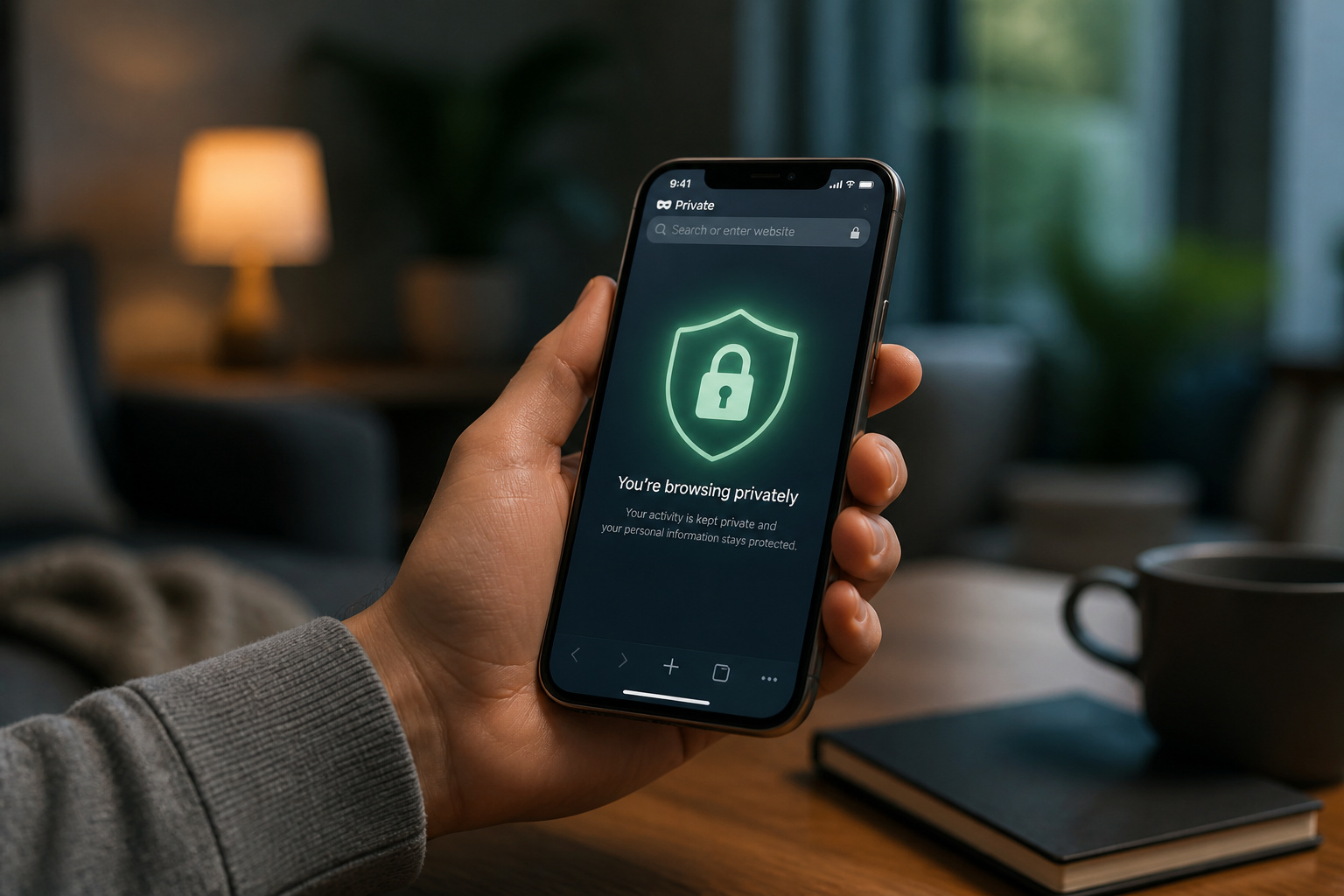
La barre d’adresse de Safari change de couleur pour signaler l’activation de la navigation privée sur votre iPhone. Ce changement visuel, passant du blanc ou gris habituel à une teinte sombre, confirme que vous naviguez désormais sans laisser de traces sur votre appareil.
Ce mécanisme simple, disponible sur les versions récentes comme iOS 17 et les précédentes, vous permet de lancer une session sécurisée en quelques secondes, protégeant ainsi votre activité immédiate.
Comment activer la navigation privée sur votre iPhone
La navigation privée sur Safari pour iPhone ajoute une couche de confidentialité. Elle empêche l’enregistrement de votre historique de navigation, des cookies et des données de site sur votre appareil. L’activation est simple et rapide, quel que soit votre modèle d’iPhone.
Les étapes pour une activation rapide sous iOS 17 et plus
Ouvrez l’application Safari sur votre iPhone. Cherchez l’icône représentant plusieurs carrés superposés, souvent avec un chiffre indiquant le nombre d’onglets ouverts. Touchez-la pour accéder à la gestion de vos onglets.
Une fois dans la vue des onglets, repérez l’option « Nouvel onglet privé ». Sélectionnez-la pour lancer immédiatement votre session de navigation sécurisée.
Vous voilà prêt à naviguer sans laisser de traces sur votre appareil. Cette méthode est particulièrement directe sur les versions récentes d’iOS.
Activation simplifiée pour les versions d’iOS antérieures à la 17
Lancez Safari comme d’habitude. En bas de l’écran, vous trouverez le bouton « Onglets ». Appuyez dessus pour voir tous vos onglets ouverts dans une vue d’ensemble.
Balayez ensuite l’écran vers la droite. Vous accéderez ainsi à la section dédiée à la navigation privée.
Choisissez l’onglet privé souhaité pour commencer votre exploration discrète. C’est une manoeuvre simple et rapide.
Identifier visuellement le mode privé actif
Pas de doute possible, votre iPhone vous le montre clairement. La barre d’adresse, qui est habituellement blanche ou grise, change de couleur. Elle prend une teinte plus sombre.
Cette modification visuelle, souvent un gris foncé ou un noir discret, est le signal infaillible. Elle confirme que vous naviguez désormais en mode privé.
Ce que la navigation privée efface après votre session
Mais une fois la session terminée, que reste-t-il vraiment ?
Les données qui disparaissent automatiquement
Lorsque vous fermez vos onglets privés, certaines informations sont automatiquement supprimées. Cela concerne votre activité récente sur le web.
Votre historique de navigation, les cookies qui suivent vos visites et les données que vous avez entrées dans des formulaires web disparaissent. Votre appareil retrouve ainsi un état propre.
La différence fondamentale avec la navigation standard
La navigation standard, elle, enregistre méticuleusement tout ce que vous faites. Elle conserve votre historique, vos identifiants et vos préférences pour une expérience personnalisée.
Le mode privé, au contraire, est conçu pour ne laisser aucune trace sur votre iPhone. Chaque mode répond donc à des besoins de confidentialité et d’usage bien distincts.
Gestion des onglets : passer d’un mode à l’autre
Fermer tous vos onglets privés est la clé pour clore définitivement votre session. C’est une action simple qui garantit la purge des données.
Safari vous permet de basculer très facilement entre vos onglets standards et privés. Vous pouvez ainsi alterner les deux modes sans effort.
Ouvrez de nouveaux onglets dans le mode de votre choix. C’est une flexibilité bienvenue.
Sécuriser vos sessions privées : une sécurité renforcée
Mais qu’arrive-t-il si quelqu’un prend votre iPhone ?
Le verrouillage automatique de vos sessions privées
Une fois que vous quittez Safari, vos onglets privés se verrouillent automatiquement. C’est une mesure de sécurité intégrée pour protéger votre activité.
Cette protection s’ajoute au verrouillage de votre iPhone lui-même. Vos sessions privées restent ainsi bien à l’abri des regards indiscrets.
Accéder à nouveau à vos onglets privés
Pour retrouver vos onglets privés, une authentification est nécessaire. Cela se produit après avoir déverrouillé votre iPhone.
Utilisez votre Face ID, votre Touch ID ou votre code d’accès habituel. Cela garantit que seul vous pouvez accéder à votre historique de navigation privé.
Pourquoi cette sécurité est-elle importante ?
Cette sécurité est primordiale, surtout si votre iPhone est utilisé par d’autres personnes. Elle protège efficacement votre vie privée.
Elle empêche tout accès non autorisé à vos recherches et à votre historique personnel. Cela vous offre une tranquillité d’esprit supplémentaire au quotidien.
Comprendre les limites réelles de la navigation privée
Mais attention, la navigation privée n’est pas une cape d’invisibilité absolue.
Ce que votre fournisseur d’accès internet peut voir
Votre fournisseur d’accès à Internet (FAI) peut toujours observer votre trafic web. Il voit les sites que vous visitez, même en mode privé.
Le mode privé n’assure donc pas un anonymat complet sur Internet. Vos données de connexion et les sites fréquentés restent visibles pour eux.
Visibilité pour votre employeur ou réseau Wi-Fi
Si vous utilisez un réseau Wi-Fi d’entreprise, votre employeur peut potentiellement surveiller votre activité. Les administrateurs réseau ont souvent des outils pour cela.
De plus, les sites web visités peuvent toujours collecter certaines informations. Ils peuvent par exemple identifier votre adresse IP.
La navigation privée ne vous rend pas anonyme
Il est important de comprendre que la navigation privée masque uniquement votre activité sur VOTRE appareil. Elle n’offre pas une identité numérique cachée en ligne.
Elle n’empêche pas le pistage par les sites web ou les annonceurs. L’anonymat réel sur Internet nécessite d’autres outils plus avancés.
Que faire si la navigation privée est inaccessible ?
Vous avez essayé d’activer la navigation privée, mais l’option est grisée ? Pas de panique. Il arrive que des réglages spécifiques sur votre iPhone puissent en bloquer l’accès. Voyons comment identifier et corriger cela.
Vérifier les réglages ‘Temps d’écran’
Accédez d’abord à l’application ‘Réglages’ sur votre iPhone. Cherchez ensuite la section ‘Temps d’écran’ et touchez-la. Naviguez vers ‘Restrictions relatives au contenu et à la confidentialité‘. Assurez-vous que ces restrictions ne bloquent pas Safari ou la navigation privée.
Identifier les restrictions spécifiques
Vérifiez spécifiquement si des restrictions concernant les sites web sont actives. Elles pourraient empêcher l’accès au mode privé. Pour tester, désactivez temporairement ‘Temps d’écran’ puis relancez Safari. Si l’option réapparaît, le problème vient bien de ces restrictions.
Maîtriser la navigation privée sur votre iPhone vous assure une discrétion accrue lors de vos sessions internet, en effaçant automatiquement votre historique et vos cookies à la fermeture des onglets. Pensez à vérifier que les restrictions ‘Temps d’écran’ n’entravent pas son accès ; une session privée active se distingue par sa barre d’adresse sombre, un signal visuel clair. En appliquant ces gestes simples, vous renforcez votre quiétude numérique au quotidien.
Sur ordinateur aussi : vider le cache de Chrome.
Pour aller plus loin : le VPN, à quoi ça sert vraiment ?
Yann Deverre
Douze ans de développement web, en agence puis chez un éditeur de logiciels, avant de passer à l'écriture. Il explique le numérique en partant du mécanisme, et teste avant d'affirmer.
À lire ensuite