

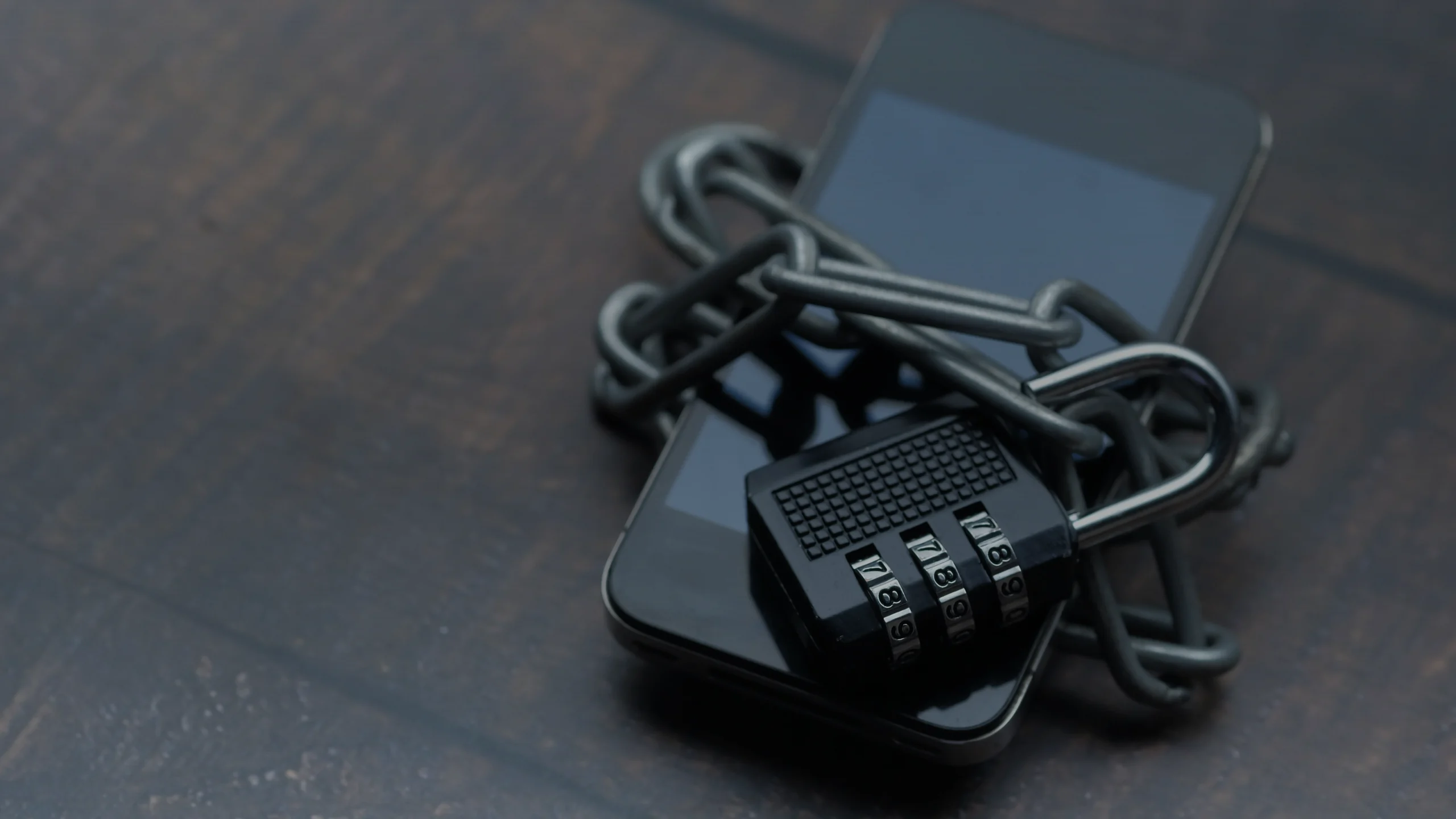
Enlever un virus de son téléphone : Android et iPhone
 Par Yann Deverre
14 octobre 2026
13 min de lecture
Par Yann Deverre
14 octobre 2026
13 min de lecture
Un téléphone qui se comporte bizarrement n’est pas forcément infecté, mais il vaut mieux vérifier vite. La méthode tient en peu de gestes et suit le même ordre sur la plupart des appareils : isoler, identifier, supprimer, analyser, sécuriser les comptes.
Votre téléphone a-t-il vraiment un virus ?
Au sens strict, un virus qui se copie d’un fichier à l’autre est rare sur mobile. Ce que l’on appelle un « virus de téléphone » est le plus souvent un logiciel publicitaire, un cheval de Troie, un logiciel espion ou un enregistreur de frappe. La démarche de nettoyage reste la même.
Le plus souvent, l’infection arrive par une application installée hors du magasin officiel, à la suite d’un lien reçu par SMS, par courriel ou par messagerie. Cybermalveillance.gouv.fr cite aussi l’application piratée et le système non mis à jour parmi les portes d’entrée.
Les signes qui doivent vous alerter :
- une application que vous ne vous souvenez pas d’avoir installée ;
- des fenêtres publicitaires qui s’affichent alors que le navigateur est fermé ;
- des plantages à répétition d’applications qui fonctionnaient ;
- une batterie qui se vide vite et un téléphone qui chauffe au repos ;
- une consommation de données anormale, ou une facture qui grimpe à cause de SMS surtaxés ;
- des contacts qui reçoivent des messages suspects que vous n’avez pas écrits.
Beaucoup de fausses alertes viennent d’une mise à jour récente, d’une application très gourmande ou d’une batterie usée. Avant de supprimer quoi que ce soit, regardez dans les paramètres quelle application consomme le plus de batterie et de données. Si elle vous est familière et vient du magasin officiel, le problème est probablement ailleurs.
Un seul signe ne prouve rien : une batterie vieillissante suffit à expliquer une autonomie en baisse. Deux ou trois ensemble justifient le nettoyage. Pour les cas de surveillance par une personne de l’entourage, lisez aussi les vérifications sur un téléphone espionné.
Trois gestes à faire tout de suite
Avant de chercher la cause, limitez les dégâts. La fiche réflexe de Cybermalveillance.gouv.fr donne l’ordre.
- Suspendre les opérations sensibles. Ne consultez plus votre compte bancaire, n’envoyez plus d’information confidentielle et ne vous connectez à aucun service qui demande un mot de passe.
- Couper les connexions. Désactivez le Wi-Fi, le Bluetooth et les données mobiles. Le mode avion fait le même travail en un geste.
- Identifier la source. Souvenez-vous du dernier lien cliqué ou de la dernière application installée avant le début des problèmes.
Supprimer un virus sur Android, étape par étape
Les noms des menus varient d’un fabricant à l’autre, mais la logique reste identique.
Avant de commencer, trois préparatifs évitent de perdre le fil en cours de route.
- Notez le nom des applications suspectes et prenez une capture d’écran des messages douteux : ils serviront au signalement ou à une plainte.
- Branchez le chargeur : redémarrages et analyses consomment de la batterie.
- Gardez sous la main un second appareil sain, ordinateur ou autre téléphone, pour les mots de passe.

1. Redémarrer en mode sans échec
En mode sans échec, le téléphone n’exécute plus les applications tierces. Une application malveillante qui refusait de se laisser désinstaller devient alors accessible. Maintenez le bouton d’alimentation, puis appuyez longuement sur « Éteindre » jusqu’à voir la proposition de mode sans échec. Pour en sortir, redémarrez simplement.
2. Désinstaller l’application suspecte
Ouvrez les paramètres, puis la liste des applications. Repérez celles que vous ne reconnaissez pas, celles installées juste avant les ennuis, et celles qui réclament des autorisations sans rapport avec leur fonction. Une application météo n’a pas besoin de lire vos contacts.
3. Retirer les droits administrateur si le bouton est grisé
Un bouton « Désinstaller » grisé signale souvent que l’application a obtenu des droits d’administrateur de l’appareil. Allez dans les paramètres de sécurité, ouvrez les applications d’administration de l’appareil, désactivez l’application concernée, puis désinstallez-la.
4. Analyser avec Play Protect, puis avec une application de sécurité
Play Protect est intégré à Android et activé par défaut. Dans le Play Store, touchez votre profil, puis Play Protect, vérifiez que l’analyse des applications est active et lancez un scan. Si un doute subsiste, une application de sécurité reconnue peut détecter ce qui passe entre les mailles. Installez-la depuis le magasin officiel, jamais depuis un lien reçu.
5. Vider le cache et les téléchargements
Le fichier à l’origine de l’infection se cache parfois dans le dossier Téléchargements. Ouvrez l’application Fichiers et supprimez les fichiers APK ou les téléchargements inconnus. Videz ensuite le cache du navigateur. La procédure pour Chrome est détaillée dans le guide pour vider le cache de Chrome.
6. Changer les mots de passe et activer la double authentification
Cette étape vient après la suppression, pas avant : un mot de passe changé sur un appareil encore infecté peut être volé de nouveau. Faites-le si possible depuis un autre appareil. L’ordre détaillé est dans la section dédiée plus bas.
Nettoyer un iPhone : ce qui change
Sur iPhone, les applications ne s’installent normalement que depuis l’App Store. Les guides d’éditeurs de sécurité estiment donc qu’un iPhone n’est guère exposé, sauf s’il a été jailbreaké et qu’une application douteuse y a été installée. Les pop-ups et redirections viennent alors le plus souvent du navigateur.

Dans l’ordre :
- éteignez puis redémarrez l’appareil ;
- dans Réglages, ouvrez Safari et choisissez « Effacer historique, données de site » ;
- supprimez les applications que vous ne reconnaissez pas, et vérifiez dans Réglages, Général, « VPN et gestion de l’appareil », qu’aucun profil inconnu n’est installé ;
- si les symptômes persistent, restaurez l’iPhone à partir d’une sauvegarde antérieure à l’apparition des ennuis ;
- en dernier recours, choisissez Réglages, Général, Réinitialiser, puis « Effacer contenu et réglages ».
Pour mieux comprendre ce que bloque réellement un logiciel de protection, lisez ce que l’antivirus bloque et ce qu’il rate.
Symptôme, cause probable, premier geste
Ce tableau relie ce que vous observez à l’hypothèse la plus plausible. Il sert à ne pas supprimer au hasard.
| Ce que vous observez | Cause probable | Premier geste |
|---|---|---|
| Publicités hors navigateur | logiciel publicitaire | mode sans échec, désinstaller l’application récente |
| Application inconnue qui revient | droits administrateur détenus | retirer les droits, puis désinstaller |
| Contacts qui reçoivent des messages | cheval de Troie | couper les connexions, analyser, changer les mots de passe |
| Facture ou données en hausse | SMS surtaxés ou envoi de données | mode avion, vérifier la consommation par application |
| Chauffe et batterie qui chute | programme actif en arrière-plan | repérer l’application la plus gourmande |
| Redirections dans Safari (iPhone) | navigateur détourné | effacer historique et données de site |
Pour distinguer un cheval de Troie d’un virus classique, la différence avec un virus et la suppression d’un cheval de Troie donne les repères utiles.
Quand réinitialiser le téléphone ?
La remise en configuration d’usine supprime la plupart des logiciels malveillants, mais elle efface aussi vos données. On ne la choisit donc qu’après l’échec des étapes précédentes, ou si des symptômes persistent malgré l’analyse.
Avant d’y recourir, faites trois choses. Sauvegardez vos photos et vos contacts, sans restaurer les applications suspectes. Si vous voulez porter plainte, conservez les preuves : Cybermalveillance.gouv.fr indique de déposer plainte avant de réinstaller l’appareil. Après la réinitialisation, ne réinstallez que ce dont vous avez besoin, depuis le magasin officiel.
Une sauvegarde saine fait gagner beaucoup de temps : la règle 3-2-1 et le bon test de restauration expliquent comment la tenir à jour.
Après le nettoyage : l’ordre des mots de passe
Un enregistreur de frappe ou un cheval de Troie a pu voler vos identifiants. Changez-les depuis un appareil sûr, dans cet ordre de priorité.
- Le compte principal du téléphone : compte Google sur Android, identifiant Apple sur iPhone.
- La messagerie principale, car elle sert à réinitialiser tous les autres comptes.
- Les comptes bancaires et les moyens de paiement.
- Les réseaux sociaux et les messageries.
- Tout le reste, au fil des jours.
Choisissez des phrases de passe longues, différentes pour chaque compte. Un gestionnaire facilite la tâche : voyez comment choisir et démarrer avec un gestionnaire de mots de passe. La procédure pour Google est expliquée dans changer son mot de passe Gmail. Activez ensuite la vérification en deux étapes, de préférence par application : l’application plutôt que le SMS.
Éviter la réinfection
La plupart des infections reviennent par les mêmes chemins. Quelques habitudes les ferment.
- N’installez des applications que depuis le magasin officiel, jamais depuis un lien reçu par SMS ou message.
- Gardez le système et les applications à jour.
- Laissez Play Protect activé sur Android.
- Refusez les autorisations sans rapport avec la fonction de l’application.
- Signalez les SMS frauduleux au 33700, plateforme nationale de signalement, en les transférant.
Un dernier réflexe compte autant que les réglages : se demander, avant chaque installation, pourquoi on installe cette application et qui la propose. Une application trouvée par un lien reçu, une version « gratuite » d’un logiciel payant ou un fichier APK sont les trois cas où la prudence doit être maximale.
Entraînez-vous avec les trois signaux d’un mail de phishing, qui valent aussi pour les SMS.
Vérifier que vos comptes n’ont pas été touchés
Un virus mobile vise rarement le téléphone pour lui-même : il cherche vos comptes. Une fois le nettoyage fait, contrôlez ce qui a pu être utilisé pendant la période d’infection.
- Messagerie principale. Regardez les règles de transfert automatique et les messages envoyés que vous n’avez pas écrits. Une règle de redirection est un classique après un vol d’identifiants.
- Banque. Parcourez les dernières opérations et les bénéficiaires de virement enregistrés. Au moindre doute, contactez votre banque par le numéro figurant au dos de la carte, pas par un numéro reçu par message.
- Réseaux sociaux et messageries. Consultez la liste des sessions actives et déconnectez celles que vous ne reconnaissez pas. Prévenez vos contacts si des messages suspects sont partis en votre nom.
- Espaces de stockage et photos. Vérifiez les partages actifs et les applications tierces autorisées à y accéder.
Si une donnée sensible a pu être exposée, suivez les réflexes décrits dans la page sur les fuites de données et les bons réflexes selon les données exposées. Notez les dates et les heures des opérations inhabituelles : elles aideront votre banque ou l’assistance à reconstituer les faits.
Pour les smartphones professionnels, prévenez le service informatique avant toute action : une réinitialisation peut effacer des preuves ou des profils de gestion de l’entreprise.
Les erreurs qui aggravent la situation
- Cliquer sur une alerte « votre téléphone est infecté ». Un message de ce type qui s’affiche dans un navigateur est un piège classique. Fermez l’onglet, ne touchez à aucun bouton.
- Empiler les applications de sécurité. Une seule application d’analyse, installée depuis le magasin officiel, suffit à vérifier. Plusieurs en même temps peuvent se gêner.
- Changer les mots de passe trop tôt. Sur un appareil encore infecté, un enregistreur de frappe les voit passer.
- Payer une rançon. Un rançongiciel qui bloque l’écran ne garantit aucune restitution : passez par l’assistance officielle.
Surveiller le téléphone dans les jours qui suivent
Un nettoyage réussi se constate dans la durée. Prévoyez trois contrôles courts, calés sur la vie normale du téléphone.
| Quand | Ce qu’on vérifie | Où regarder |
|---|---|---|
| Le lendemain | pas de nouvelle application inconnue, plus de pop-up | liste des applications, navigateur |
| Après 7 jours | batterie, chauffe et consommation de données redevenues normales | paramètres de batterie et d’utilisation des données |
| Après 30 jours | aucun accès inconnu sur vos comptes | page de sécurité du compte Google ou de l’identifiant Apple |
Dans les réglages de votre compte Google ou de votre identifiant Apple, la liste des appareils connectés permet de repérer un appareil étranger et de le déconnecter.
Demander de l’aide
Si vous ne reprenez pas la main, ou si des comptes bancaires sont touchés, demandez de l’aide. Cybermalveillance.gouv.fr propose une assistance en ligne et met en relation avec des prestataires référencés. Prévenez aussi votre banque en cas de prélèvement inconnu.
Questions fréquentes
Comment savoir si mon téléphone a un virus ?
Cherchez plusieurs signes ensemble : application inconnue, publicités hors navigateur, plantages, batterie qui se vide vite, téléphone qui chauffe, consommation de données anormale. Une analyse avec Play Protect ou une application de sécurité complète le diagnostic.
Un iPhone peut-il avoir un virus ?
C’est rare : les applications ne viennent normalement que de l’App Store. Le risque augmente après un jailbreak ou à cause d’un navigateur détourné par un site malveillant.
Faut-il réinitialiser son téléphone pour supprimer un virus ?
Seulement en dernier recours. La réinitialisation efface vos données. Essayez d’abord le mode sans échec, la désinstallation, l’analyse et le nettoyage du cache. Sauvegardez avant.
Dois-je changer mes mots de passe avant ou après le nettoyage ?
Après, et depuis un appareil sain. Sur un appareil encore infecté, le nouveau mot de passe pourrait être volé à son tour.
Que faire si le bouton Désinstaller est grisé ?
L’application détient sans doute les droits d’administrateur de l’appareil. Retirez-les dans les paramètres de sécurité, puis désinstallez l’application.
Où signaler un SMS frauduleux ?
Transférez-le au 33700, plateforme de signalement des messages frauduleux. Ne cliquez sur aucun lien du message.
Prenez dix minutes maintenant : ouvrez la liste de vos applications, supprimez celles que vous ne reconnaissez pas et vérifiez que Play Protect est actif. Si vous constatez deux signes d’infection, déroulez la méthode ci-dessus dans l’ordre, sans sauter l’étape des mots de passe.
Cybermalveillance.gouv.fr, Virus informatique, que faire ?, consulté le 14 octobre 2026.
Yann Deverre
Douze ans de développement web, en agence puis chez un éditeur de logiciels, avant de passer à l'écriture. Il explique le numérique en partant du mécanisme, et teste avant d'affirmer.
À lire ensuite