

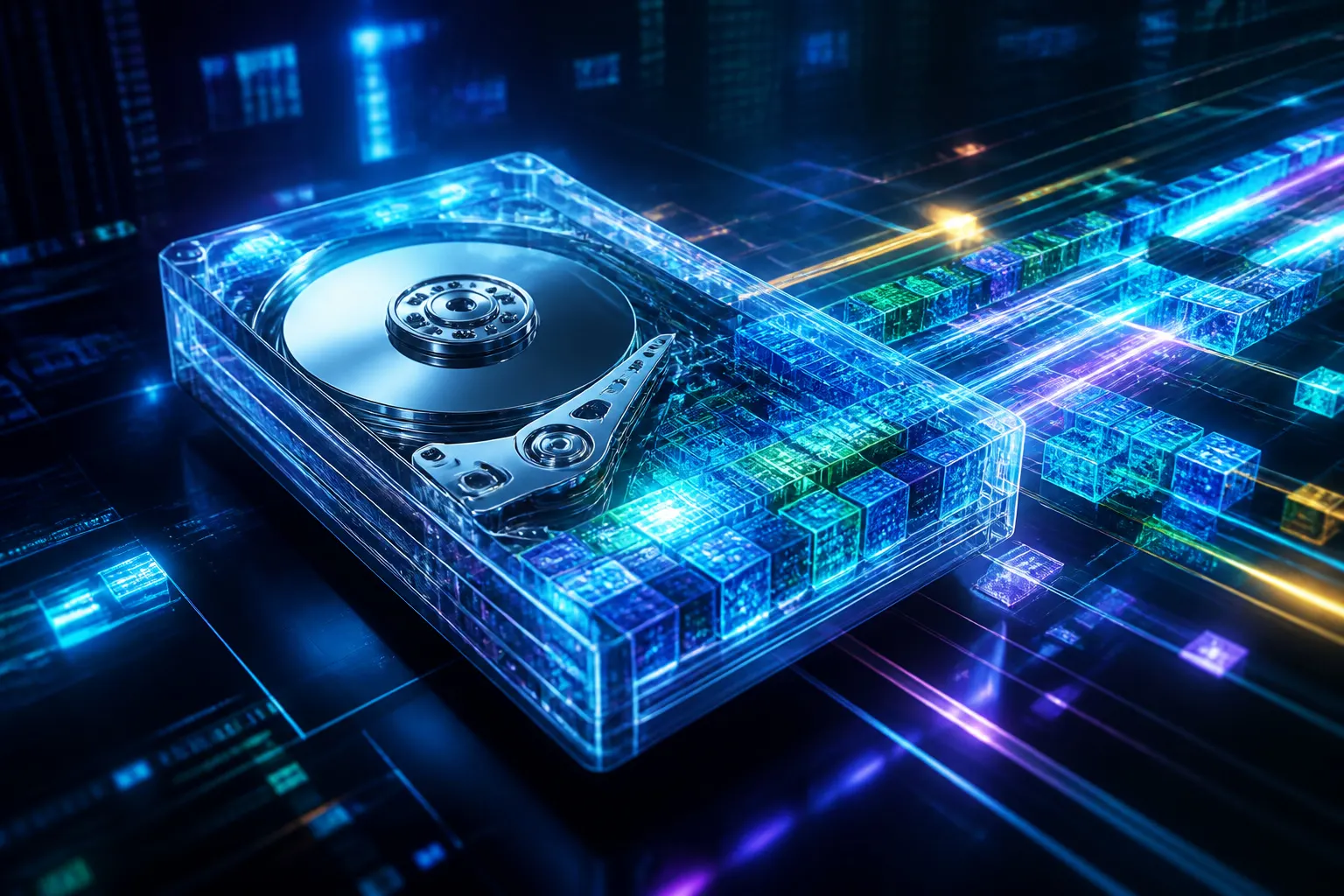
Optimisez votre disque dur et améliorez les performances
 Par Yann Deverre
20 août 2026
8 min de lecture
Par Yann Deverre
20 août 2026
8 min de lecture
Sur un disque dur mécanique (HDD), l’accès aux données s’effectue en moyenne 20% plus lentement lorsqu’elles sont fragmentées.
La fragmentation survient lorsque les fichiers sont dispersés en de nombreux petits morceaux sur le disque, obligeant la tête de lecture à effectuer des déplacements plus longs pour les assembler. Cette dispersion ralentit l’accès aux données et, par conséquent, les performances générales de votre ordinateur. Cet article vous explique comment défragmenter votre disque dur pour retrouver une vitesse optimale.
Pourquoi vos fichiers se fragmentent et ce que cela change pour vous
La fragmentation des fichiers sur les disques durs mécaniques (HDD) ralentit l’accès aux données, causant des lenteurs notables. Les SSD, eux, ne sont pas concernés par ce phénomène. Identifier et gérer la fragmentation est clé pour maintenir la réactivité de votre système. Sujet connexe : l’historique du presse-papiers Windows, autre fonction native que peu d’utilisateurs exploitent.
La fragmentation expliquée simplement : quand les données s’éparpillent
Lorsque vous enregistrez un fichier sur un disque dur, le système le découpe en petits morceaux. Ces morceaux ne sont pas toujours placés les uns à côté des autres sur le disque.
Avec le temps, ce phénomène s’accentue. Chaque suppression ou ajout de fichier crée des espaces libres. Le système doit alors diviser les nouveaux fichiers pour les caser dans ces zones disponibles.
Le résultat est clair : un même fichier se retrouve éparpillé en de nombreux fragments sur différentes zones du disque. C’est ce désordre qui pose problème.
L’impact concret sur la vitesse de votre ordinateur
Cette dispersion des données ralentit considérablement l’accès. La tête de lecture du disque doit se déplacer sur de plus longues distances pour assembler tous ces fragments.
Certains signes ne trompent pas et alertent sur une fragmentation importante. Vous remarquerez des lenteurs au démarrage de Windows, ou des blocages fréquents lors de l’ouverture de programmes.
Les temps de sauvegarde ou de copie de fichiers s’allongent aussi de manière notable. Ces ralentissements affectent directement votre productivité et votre confort d’utilisation.
HDD vs SSD : une distinction capitale pour votre maintenance
Les disques durs mécaniques (HDD) souffrent de fragmentation à cause de leur fonctionnement. Ils s’appuient sur des pièces mobiles : une tête de lecture qui se déplace physiquement sur des plateaux rotatifs.
Les SSD, eux, n’ont absolument aucun problème mécanique. Ils utilisent de la mémoire flash, sans aucune pièce mobile. L’accès aux données est ainsi quasi instantané.
La défragmentation est donc inutile pour les SSD, et même contre-productive. Ils nécessitent une autre approche d’optimisation, principalement via la commande TRIM.
Préparer votre ordinateur pour une défragmentation efficace
Mais avant de vous lancer dans cette opération, une petite préparation s’impose pour garantir son efficacité et sa sécurité.
Les prérequis indispensables avant de lancer l’opération
Pour commencer, il est primordial de fermer tous les programmes ouverts. Cela permet de libérer les ressources système nécessaires au bon déroulement de l’opération. Vous évitez ainsi toute interférence potentielle. Pour surveiller ce qui consomme réellement les ressources avant d’agir, voir aussi le gestionnaire des tâches.
Assurez-vous ensuite de disposer d’un espace disque suffisant. Idéalement, il faut qu’au moins 15% de la capacité totale de la partition que vous souhaitez défragmenter soit libre. Cet espace est indispensable pour que l’outil puisse réorganiser les données.
- Fermer tous les programmes ouverts pour libérer les ressources système.
- S’assurer d’avoir au moins 15% d’espace disque libre sur la partition à défragmenter.
- Si possible, lancer l’opération pendant une période d’inactivité du PC.
Pourquoi il ne faut jamais interrompre le processus
Interrompre la défragmentation prématurément présente des risques. Cela peut entraîner une corruption des données, rendant certains fichiers inaccessibles. Le processus laisse alors des données dans un état incohérent.
La patience est donc de mise. Une défragmentation peut s’étaler sur plusieurs heures, en fonction de la taille de votre disque et du niveau de fragmentation. Il est donc préférable de la lancer lorsque vous n’avez pas l’usage immédiat de votre ordinateur.
Comment défragmenter votre disque dur sous Windows : le guide pas à pas
Maintenant que votre système est prêt, passons à l’action concrète pour optimiser vos disques durs mécaniques.
Accéder à l’outil de défragmentation intégré
Tapez simplement « défragmenter » dans la barre de recherche située en bas à gauche de votre écran. Sélectionnez cette option dans les résultats pour ouvrir l’interface de l’utilitaire intégré de Windows.
L’outil s’appelle « Défragmenter et optimiser les lecteurs ». Il vous permet de gérer l’organisation de vos données.
Analyser le disque pour évaluer le niveau de fragmentation
Sélectionnez le disque dur que vous souhaitez vérifier, souvent le lecteur C:, puis cliquez sur le bouton « Analyser ». L’outil va alors scanner le disque pour évaluer l’état de fragmentation de vos fichiers.
Il affichera un pourcentage indiquant le niveau de fragmentation. Si ce chiffre est élevé, une optimisation est clairement recommandée pour améliorer les performances de votre machine.
Lancer l’optimisation : le cœur de l’opération
Une fois l’analyse terminée et si une optimisation est nécessaire, cliquez sur le bouton « Optimiser » correspondant au disque sélectionné. C’est cette étape qui va véritablement réorganiser vos données.
L’outil va alors réorganiser les fragments de fichiers pour les regrouper. Cela rend l’accès aux données plus rapide et donc le fonctionnement de votre ordinateur plus fluide.
Que faire si votre disque n’apparaît pas dans la liste ?
Vérifiez s’il s’agit d’un disque externe, assurez-vous qu’il est correctement branché et reconnu par Windows. Parfois, un simple débranchement/rebranchement suffit.
Allez dans le Gestionnaire de disques de Windows pour confirmer que le système voit bien le périphérique de stockage. Si le disque n’est pas listé ici, le problème est plus profond.
Pourquoi et comment optimiser vos disques SSD (TRIM)
Si vous possédez un disque SSD, oubliez la défragmentation. Voici pourquoi et comment assurer son bon fonctionnement. Sujet connexe : quand le disque n’est plus en cause, réinitialiser le PC reste la remise à plat la plus efficace.
La différence fondamentale entre HDD et SSD
Les disques durs traditionnels (HDD) fonctionnent avec des pièces mécaniques. Une tête de lecture se déplace sur des plateaux rotatifs pour accéder aux données. Ce mouvement mécanique crée inévitablement une latence. Les SSD, eux, n’ont pas de pièces mobiles. L’accès aux données est quasi instantané, rendant la défragmentation obsolète et nuisible.
Défragmenter un SSD causerait des écritures inutiles. Ces opérations réduisent sa durée de vie sans apporter le moindre gain de performance.
En résumé, la défragmentation est une technique pensée pour les anciens disques mécaniques. Elle n’a plus sa place avec la technologie SSD.
Le rôle de la commande TRIM pour les SSD
La commande TRIM est un mécanisme essentiel. Elle permet à votre système d’exploitation de signaler au SSD quels blocs de données ne sont plus utilisés. Ces blocs peuvent alors être marqués pour être effacés proprement.
Sous Windows, la gestion de cette commande est généralement automatique pour les SSD modernes. L’outil « Défragmenter et optimiser les lecteurs » reconnaît votre SSD et applique l’optimisation TRIM par défaut.
C’est cette commande TRIM qui garantit la rapidité et l’efficacité de vos SSD sur la durée. Elle assure une gestion optimale de l’espace et des performances.
Vérifier l’état de santé de vos disques
Une bonne maintenance de votre ordinateur passe par une vérification régulière de l’état de vos supports de stockage. Cela vaut aussi bien pour les disques durs que pour les SSD.
Des outils de diagnostic existent pour cela. Vous pouvez utiliser ceux intégrés à Windows ou des utilitaires tiers. Ces solutions peuvent vous aider à détecter des anomalies matérielles avant qu’elles ne causent des problèmes plus graves.
Quelle est la fréquence idéale pour défragmenter votre ordinateur ?
La question de la fréquence revient souvent : quand faut-il vraiment s’en préoccuper ? Article recommandé si la machine ne démarre plus du tout : écran noir au démarrage, les pistes à explorer.
La fréquence recommandée selon l’usage
Pour un usage classique de votre machine, une défragmentation mensuelle ou trimestrielle est généralement suffisante. Cela dit, la fréquence exacte dépend de la manière dont vous utilisez votre PC. Si vous manipulez beaucoup de gros fichiers, faites du montage vidéo ou jouez à des jeux gourmands, une fréquence plus rapprochée peut s’avérer bénéfique.
Adapter la fréquence à l’intensité d’utilisation est donc la clé. Les utilisateurs intensifs devraient considérer des optimisations plus régulières pour maintenir des performances optimales. Moins vous sollicitez votre disque avec des opérations lourdes, moins vous aurez besoin de défragmenter.
Quand l’ordinateur vous le signale : les signes qui ne trompent pas
Les versions récentes de Windows intègrent une optimisation automatique des disques. Ce système planifie lui-même la défragmentation pour les disques durs traditionnels (HDD). Il est donc souvent inutile de s’en préoccuper manuellement.
Toutefois, si vous constatez un ralentissement général de votre système, des temps de chargement plus longs pour vos applications ou une réactivité moindre, il est peut-être temps de vérifier l’état de votre disque. Ces symptômes peuvent indiquer une fragmentation excessive.
En réorganisant vos données, vous améliorez l’accès aux fichiers et potentiellement la vitesse de votre machine. Pensez à vérifier régulièrement l’état de vos disques pour maintenir cette fluidité. Une maintenance proactive vous garantit une expérience informatique toujours performante. Le mode de démarrage conditionne la gestion des disques : BIOS ou UEFI, les différences.
Yann Deverre
Douze ans de développement web, en agence puis chez un éditeur de logiciels, avant de passer à l'écriture. Il explique le numérique en partant du mécanisme, et teste avant d'affirmer.
À lire ensuite