

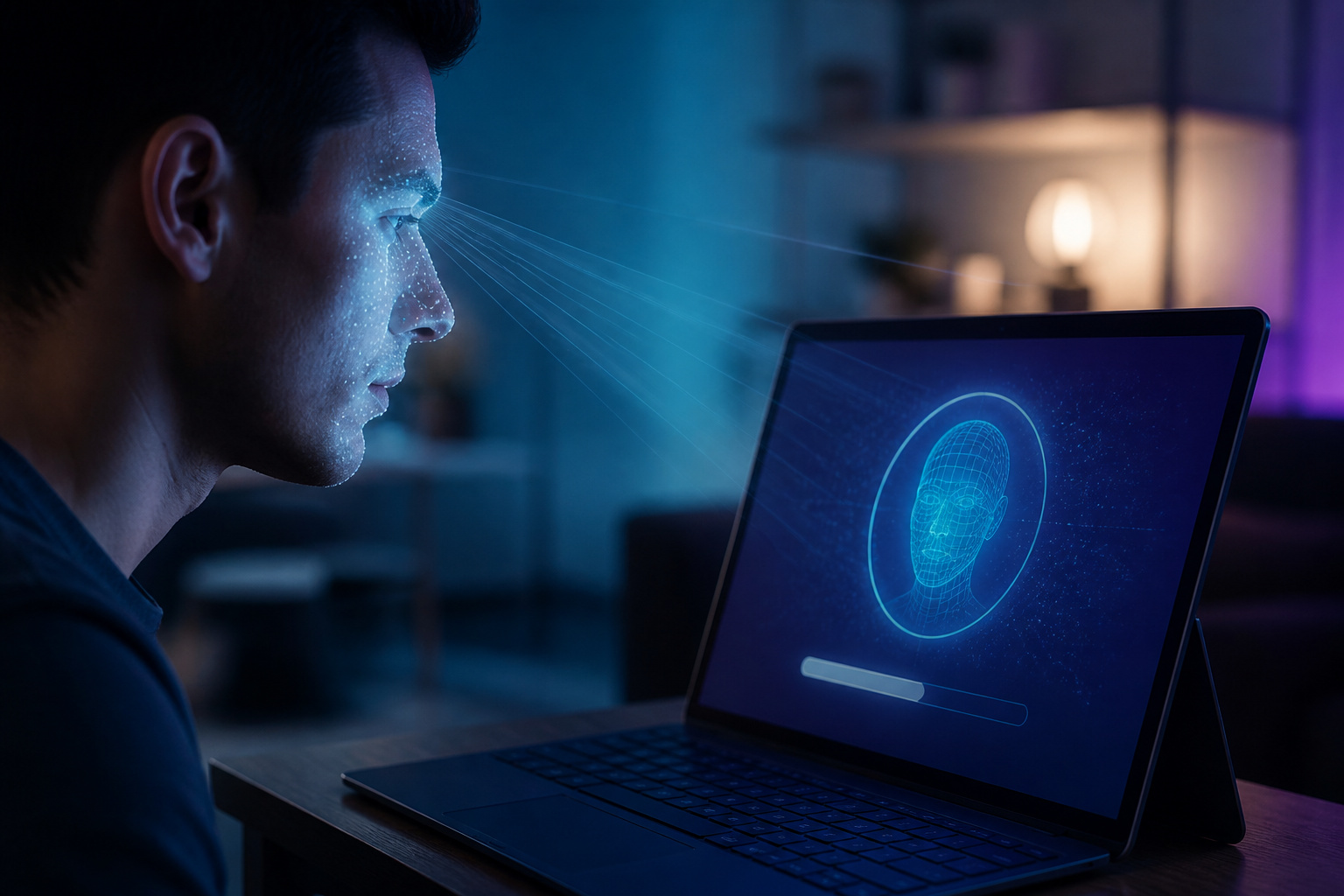
Windows Hello : votre accès biométrique sécurisé et rapide
 Par Yann Deverre
30 août 2026
7 min de lecture
Par Yann Deverre
30 août 2026
7 min de lecture
Il existe aujourd’hui des méthodes de connexion plus rapides et sécurisées que les mots de passe traditionnels. Vous craignez de consacrer trop de temps à la saisie de vos identifiants ou de les oublier ?
Windows Hello vous propose une authentification biométrique pour un accès simplifié à vos appareils et applications, vous faisant gagner en fluidité au quotidien.
Windows Hello : votre passeport biométrique pour un accès simplifié
La reconnaissance faciale et l’empreinte digitale remplacent vos mots de passe. Windows Hello offre une connexion rapide et sécurisée via des capteurs spécifiques, simplifiant ainsi votre accès quotidien.
Qu’est-ce que Windows Hello et pourquoi vous devriez y prêter attention
Windows Hello est une fonctionnalité de sécurité biométrique intégrée à Windows. Son rôle principal est de remplacer les mots de passe pour une connexion plus rapide et sécurisée. Cela vous apporte des bénéfices immédiats pour votre utilisation quotidienne.
C’est une avancée notable en matière de simplicité d’utilisation. Vos données biométriques vous ouvrent les portes de votre système.
L’objectif est de rendre l’accès à votre PC plus fluide. Vous gagnez du temps et renforcez votre sécurité.
Les différentes manières de vous identifier avec Windows Hello
La reconnaissance faciale utilise des caméras infrarouges pour une détection précise. L’authentification par empreinte digitale s’appuie sur des lecteurs compatibles. Le code PIN est également une alternative sécurisée.
Ces méthodes offrent une rapidité appréciable. Elles sont souvent liées à la biométrie pour plus de sûreté.
Le code PIN sert de complément ou d’alternative. Il est souvent configuré avec vos empreintes ou votre visage.
Mettre en place Windows Hello : vos étapes concrètes
Passons maintenant à la pratique. Comment concrètement installer et configurer Windows Hello sur votre machine ?
Les prérequis matériels : ce qu’il vous faut pour démarrer
Pour utiliser Windows Hello, votre appareil doit disposer d’un matériel adapté. Il s’agit généralement d’une caméra infrarouge pour la reconnaissance faciale ou d’un lecteur d’empreintes digitales. Ce matériel est indispensable pour que certaines méthodes de connexion fonctionnent. Le matériel ancien n’est pas toujours compatible.
Un matériel dédié assure une bonne performance. Sans lui, certaines options resteront inaccessibles.
Des solutions externes existent aussi. Des lecteurs d’empreintes USB peuvent combler un manque.
Guide pas à pas : activer Windows Hello dans les paramètres
Pour commencer, dirigez-vous vers les paramètres de votre système. Sélectionnez « Comptes », puis « Options de connexion ». Vous serez alors guidé pour enregistrer vos informations biométriques, qu’il s’agisse de votre visage ou de votre empreinte digitale, ou pour créer votre code PIN. Il est nécessaire d’avoir un mot de passe de compte Microsoft ou local pour cette première étape. Cela assure une première couche de sécurité.
Suivez simplement les instructions à l’écran. L’interface est conçue pour être intuitive.
La configuration est rapide. Vous serez opérationnel en quelques minutes.
Personnaliser vos options de connexion
Une fois Windows Hello configuré, vous pouvez ajuster les paramètres pour chaque méthode : visage, empreinte, ou PIN. Vous avez la possibilité de définir un ordre de préférence ou de choisir des méthodes alternatives. La durée de validité de votre code PIN peut être modifiée, et sa réinitialisation est possible.
Adaptez l’usage à vos habitudes. Vous pouvez choisir votre méthode favorite.
La flexibilité est au rendez-vous. Modifiez vos préférences quand vous le souhaitez.
Vos données biométriques : comment Windows Hello les protège
Une fois configuré, vous vous demandez peut-être comment vos informations personnelles sont traitées. Abordons la sécurité et la confidentialité.
Le stockage local : la clé de votre confidentialité
Vos données biométriques sont stockées uniquement sur votre appareil. Elles ne sont ni envoyées à Microsoft, ni partagées avec d’autres services tiers. Cela rend leur falsification extrêmement difficile.
Vos informations restent privées. Elles ne quittent jamais votre ordinateur.
Cette approche renforce la confiance. La sécurité est ainsi maximale.
Comment Windows Hello se défend contre les tentatives d’usurpation
Le système intègre des mécanismes de détection de vie. Une simple photo ou une fausse empreinte ne suffisent pas à le tromper. Le matériel spécialisé, comme les capteurs infrarouges, joue un rôle clé.
Le système est intelligent. Il analyse des caractéristiques complexes pour vérifier votre identité.
Les fausses tentatives sont déjouées. Vous êtes ainsi protégé contre les fraudes.
Que faire si votre appareil est perdu ou volé ?
Sans le mot de passe de votre compte Microsoft, l’accès à votre appareil reste bloqué. Vous pouvez récupérer votre compte via les canaux officiels Microsoft. Il est essentiel de sécuriser votre compte Microsoft avec une authentification multifacteur pour votre sécurité globale.
Sur le même sujet : protéger vos comptes avec la double authentification.
Votre compte Microsoft est la clé. Sécurisez-le avec soin.
La récupération est possible. Suivez les étapes de Microsoft.
Au-delà du déverrouillage : explorer les usages avancés
Windows Hello ne se limite pas à déverrouiller votre session. Il ouvre la porte à de nombreuses autres fonctionnalités pratiques.
Utiliser Windows Hello pour vos applications et sites web
Vous pouvez utiliser Windows Hello comme clé d’accès pour diverses applications. Le support pour les sites web s’étend grâce à des standards comme FIDO2. De nombreux services commencent à l’intégrer.
L’intégration est de plus en plus poussée. Vos identifiants sont simplifiés partout.
Gagnez en efficacité. Accédez à vos services rapidement.
Gérer plusieurs utilisateurs sur un même PC
Chaque utilisateur peut configurer son propre profil Windows Hello. La gestion des accès et des permissions est personnalisée pour les profils multiples. C’est pratique pour un usage familial ou professionnel.
Chaque personne a son propre accès. La sécurité est ainsi personnalisée pour tous.
La gestion est aisée. Adaptez les droits selon les besoins.
Windows Hello en conditions difficiles : visibilité et performance
La reconnaissance faciale fonctionne même par faible luminosité. Le port de lunettes, de maquillage ou de barbes peut influencer la fiabilité. Des ajustements peuvent améliorer la performance.
Les conditions extrêmes peuvent poser problème. Des ajustements sont parfois nécessaires.
L’adaptation est la clé. Windows Hello s’améliore constamment.
Résoudre les problèmes courants avec Windows Hello
Malgré sa fiabilité, il arrive que Windows Hello rencontre des soucis. Voici comment réagir face aux problèmes les plus fréquents.
Que faire si l’option Windows Hello est indisponible ?
L’indisponibilité de Windows Hello peut provenir de plusieurs facteurs. Il peut s’agir de matériel non compatible, de pilotes obsolètes, ou de paramètres système qui ont été modifiés. Pour y remédier, commencez par mettre à jour les pilotes de vos périphériques et vérifiez que votre matériel répond bien aux exigences. Si l’option a été désactivée par erreur, il est possible de la réactiver dans les paramètres.
Le matériel et les pilotes sont essentiels. Vérifiez leur bon état de fonctionnement.
Des mises à jour peuvent débloquer la situation. Pensez à les installer régulièrement.
Réinitialiser ou désactiver Windows Hello en cas de blocage
Si vous êtes confronté à un blocage persistant, la désactivation complète de Windows Hello est une option. Vous pouvez le faire via les paramètres de Windows. Si nécessaire, vous pouvez aussi réinitialiser les données biométriques enregistrées. Si vous êtes bloqué hors de votre compte, cette procédure vous aidera à retrouver l’accès.
Voir aussi notre guide pour réinitialiser votre PC en dernier recours.
La désactivation est une option. Elle permet de repartir sur de bonnes bases.
La réinitialisation est simple. Elle efface les anciennes configurations.
Pourquoi mon appareil ne me reconnaît-il plus ?
Plusieurs raisons expliquent pourquoi votre appareil ne vous reconnaît plus avec Windows Hello. Un changement dans votre apparence, comme le port de lunettes ou du maquillage, peut parfois perturber la reconnaissance faciale. Un problème avec le capteur ou une mise à jour récente de Windows peut aussi être en cause. Il est souvent utile de réenregistrer vos données biométriques pour améliorer la précision. Vous pouvez aussi vérifier le bon fonctionnement de votre matériel via le gestionnaire de périphériques.
Votre apparence a changé ? Réenregistrez vos données.
Le matériel peut avoir un souci. Vérifiez son statut dans Windows.
Vous disposez désormais des clés pour une connexion plus rapide et sécurisée grâce à l’authentification biométrique de Windows Hello. En exploitant la reconnaissance faciale ou l’empreinte digitale, vous simplifiez votre accès quotidien, renforçant ainsi votre sécurité sans contrainte. Adoptez dès maintenant ces méthodes avancées pour une expérience informatique fluide et protégée.
Yann Deverre
Douze ans de développement web, en agence puis chez un éditeur de logiciels, avant de passer à l'écriture. Il explique le numérique en partant du mécanisme, et teste avant d'affirmer.
À lire ensuite